
Cara Menyembunyikan Slide di Google Slide
Google Slides adalah alat yang fleksibel dan ramah pengguna yang memungkinkan Anda membuat presentasi profesional. Apakah Anda sedang mempersiapkan pertemuan bisnis, proyek sekolah, atau pidato publik, Google Slide menawarkan berbagai fitur yang dirancang untuk menyempurnakan presentasi Anda. Salah satu fitur tersebut adalah kemampuan untuk menyembunyikan slide.
Ini bisa sangat berguna saat Anda ingin menyimpan slide tertentu sebagai cadangan untuk kemungkinan penggunaan selama sesi tanya jawab atau jika Anda ingin menyiapkan slide alternatif tergantung pada arah pembicaraan Anda.
Pada artikel ini, kami akan memberikan panduan mendetail tentang cara menyembunyikan slide di Google Slide, serta beberapa tips berharga untuk meningkatkan keterampilan presentasi Anda.
2 Juta+ Tema Google Slides, Template Presentasi + Lainnya Dengan Unduhan Tak Terbatas
Unduh ribuan tema Google Slides, dan banyak elemen desain lainnya, dengan keanggotaan bulanan Envato Elements. Mulai dari $16 per bulan, dan memberi Anda akses tak terbatas ke perpustakaan yang berkembang dengan lebih dari 2.000.000 templat presentasi, font, foto, grafik, dan banyak lagi.
Jelajahi Tema Google Slide
Cara Menyembunyikan Slide di Google Slide
Menyembunyikan slide di Google Slides adalah proses yang sederhana dan intuitif. Inilah cara Anda melakukannya:
1. Buka Presentasi Anda
Mulailah dengan membuka Google Slides dan memilih presentasi yang berisi slide yang ingin Anda sembunyikan. Setelah presentasi terbuka, Anda siap untuk memulai.
2. Pilih Slide
Setelah presentasi Anda terbuka, pergi ke sisi kiri layar tempat semua slide Anda ditampilkan. Klik pada slide yang ingin Anda sembunyikan untuk memilihnya.
3. Klik kanan pada Slide
Setelah Anda memilih slide yang ingin Anda sembunyikan, klik kanan di atasnya. Ini akan membuka menu konteks dengan beberapa opsi.
4. Sembunyikan Slide
Dari menu konteks, pilih opsi ‘Lewati slide’. Setelah Anda mengklik ini, slide akan ditandai sebagai tersembunyi.

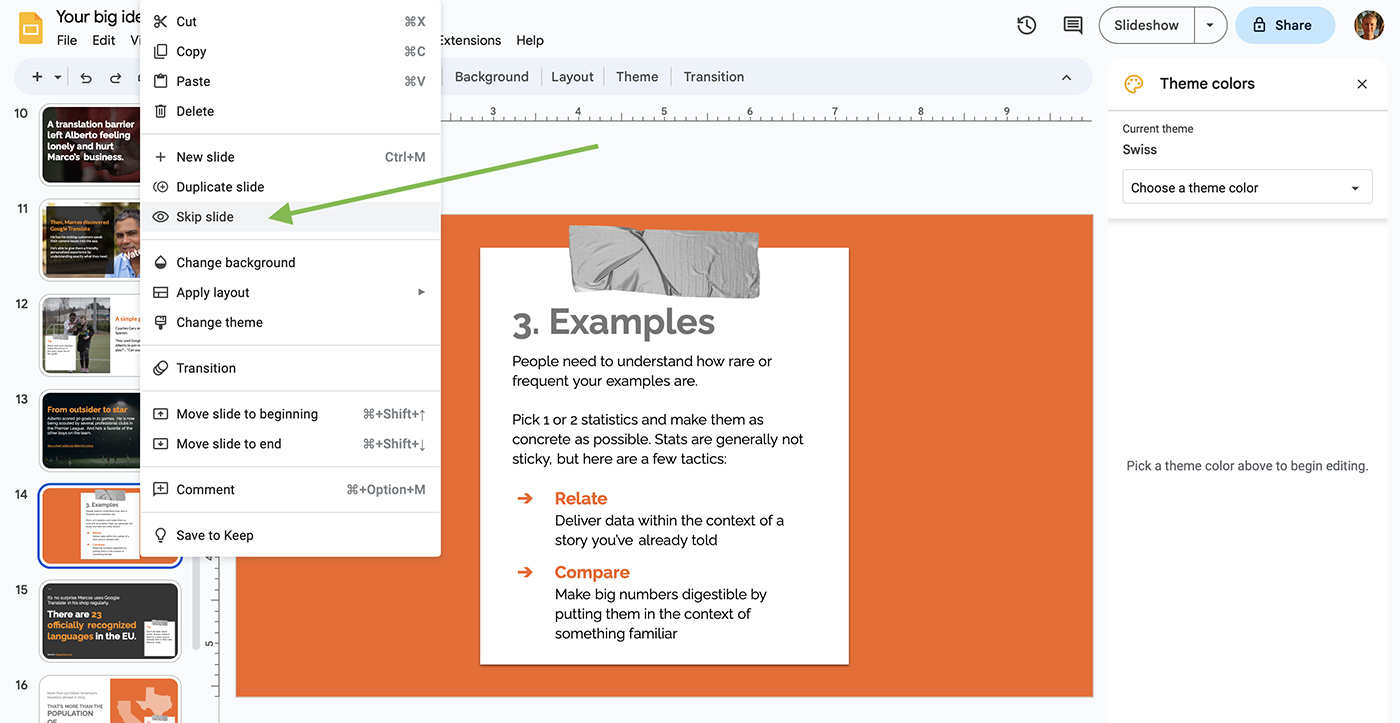
5. Pastikan Slide Tersembunyi
Setelah mengklik ‘Lewati slide’, Anda akan melihat slide yang dipilih menjadi sedikit memudar, menunjukkan bahwa slide tersebut tersembunyi. Selama presentasi, Google Slide akan melewati slide ini.
Tips Menggunakan Slide Tersembunyi di Google Slide
Sekarang setelah Anda mengetahui cara menyembunyikan slide, berikut adalah beberapa tips untuk membantu Anda memactionmalkan fitur ini:
1. Gunakan Slide Tersembunyi untuk Informasi Cadangan
Slide tersembunyi adalah cara terbaik untuk menyimpan cadangan atau informasi tambahan. Jika menurut Anda mungkin ada pertanyaan atau area yang mungkin perlu Anda kembangkan selama presentasi, Anda dapat menyiapkan slide tambahan dan menyembunyikannya. Jika diperlukan, Anda dapat dengan mudah menyembunyikan slide ini selama presentasi.
2. Jaga agar Presentasi Anda Ringkas
Ingat, tujuan presentasi Anda adalah untuk menyampaikan informasi secara efektif. Ini bukan tentang memasukkan data sebanyak mungkin, tetapi tentang menyajikan informasi Anda dengan cara yang jelas dan ringkas. Gunakan slide tersembunyi untuk menghindari membebani audiens Anda dengan informasi, sambil tetap menyimpan data penting di ujung jari Anda.
3. Memiliki Akhir Alternatif
Mungkin ada saatnya Anda perlu menyesuaikan presentasi Anda berdasarkan tanggapan audiens Anda. Dalam kasus seperti itu, memiliki akhiran alternatif pada slide tersembunyi bisa sangat berguna. Bergantung pada bagaimana presentasi Anda diterima, Anda dapat memutuskan akhiran mana yang akan digunakan.
4. Latih Presentasi Anda
Menyembunyikan slide dapat membantu Anda merampingkan presentasi Anda, tetapi jangan lupa untuk berlatih! Pastikan Anda mengetahui konten slide tersembunyi Anda dan kapan Anda ingin menggunakannya. Dengan cara ini, Anda dapat dengan mulus mengintegrasikannya ke dalam presentasi Anda bila diperlukan.
5. Gunakan Slide Tersembunyi untuk Sesi Interaktif
Untuk presentasi atau lokakarya interaktif, Anda dapat menggunakan slide tersembunyi untuk menyimpan jawaban atau solusi. Setelah mengajukan pertanyaan atau masalah kepada audiens Anda, Anda dapat mengungkapkan slide tersembunyi dengan jawaban atau solusinya. Ini dapat membuat sesi Anda lebih menarik dan interaktif.
Dengan kemampuan untuk menyembunyikan slide di Google Slide, Anda dapat membuat presentasi yang fleksibel dan dinamis yang dapat dengan mudah disesuaikan dengan kebutuhan audiens Anda. Jadi lanjutkan, mulailah bereksperimen dengan fitur ini, dan tingkatkan presentasi Anda ke level berikutnya!