Figma for non-designers: Bagaimana tim dapat berkolaborasi secara efisien
Figma dikenal luas untuk desain UI dan UX, tetapi kekuatan sebenarnya terletak pada seberapa baik itu menyatukan seluruh tim ke satu platform bersama.
Hasilnya? Komunikasi yang lebih baik, umpan balik yang lebih cepat, dan lebih sedikit silo.
Jika Anda bukan seorang desainer, Figma mungkin terlihat mengintimidasi pada awalnya. Tapi begitu Anda melewati kanvas, itu sebenarnya alat yang mudah digunakan untuk kolaborasi.
Anda tidak memerlukan keterampilan desain untuk melihat maket, meninggalkan komentar, melacak kemajuan, atau menyumbangkan ide -ide di Figma.
Dalam posting ini, kita akan melihat bagaimana anggota tim yang berbeda dapat menggunakan Figma secara efektif, bahkan tanpa latar belakang desain.
19+ juta templat grafis figma & lainnya dengan unduhan tanpa batas
Unduh ribuan templat grafik Figma, kit UI, dan templat web dengan keanggotaan Envato. Mulai dari $ 16 per bulan, dan memberi Anda akses tanpa batas ke perpustakaan yang berkembang lebih dari 19+ juta templat Figma, aset desain, grafik, tema, foto, dan banyak lagi.
Jelajahi template figma
Mengapa figma bekerja sangat baik untuk tim
Tidak seperti perangkat lunak desain tradisional yang hidup di desktop individu, Figma beroperasi sepenuhnya di cloud. Ini berarti bahwa semua orang di tim Anda – desainer, pengembang, manajer produk, pemasar, atau pemangku kepentingan – dapat mengakses file yang sama, pada saat yang sama, dari perangkat apa pun.
Figma memegang pangsa pasar 40,65% dalam industri perangkat lunak desain – Koprink
Sederhananya, Figma memecah hambatan tradisional antara peran. Ini membawa semua orang ke dalam proses desain dengan cara yang jelas, mudah diakses, dan sangat efisien.
Kolaborasi real-time: Sama seperti Google Documents, banyak orang dapat berada di file yang sama, berkomentar, meninjau, atau bahkan bekerja secara bersamaan.
Komunikasi yang lebih cepat: Alih -alih mengandalkan tangkapan layar dan utas penjelasan yang panjang, komentar dapat ditempatkan langsung pada desain – benar di mana masalahnya.
Integrasi dengan alur kerja tim: File Figma dapat dibagikan melalui tautan sederhana, membuatnya mudah untuk mengundang seseorang ke dalam proyek tanpa ikut serta ke sistem yang rumit.
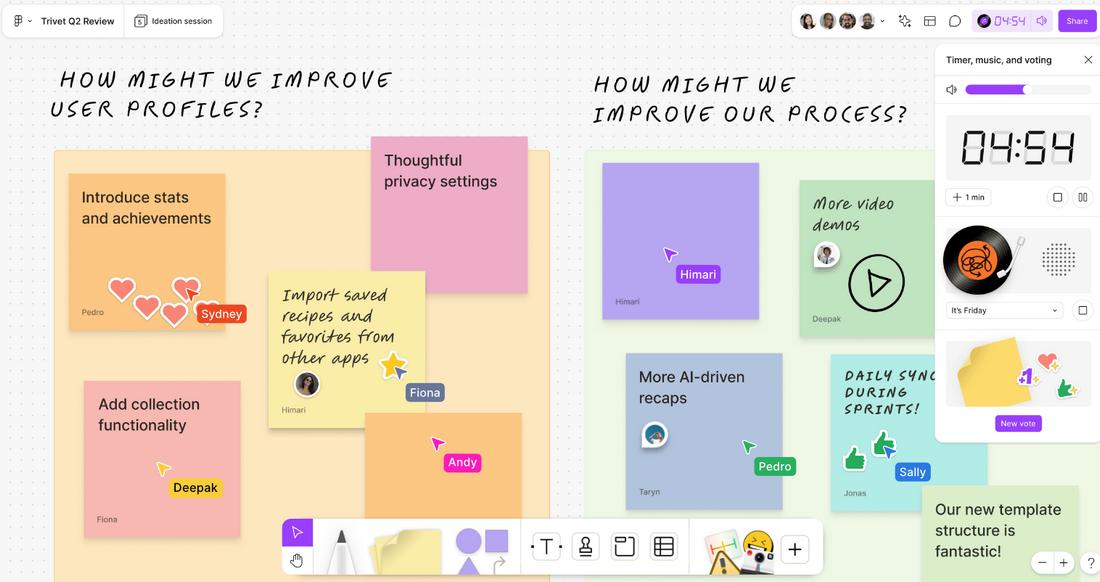
Tugas non-desain dengan Figjam: Figjam adalah alat papan tulis. Tim dapat menjalankan sesi brainstorming, membangun peta perjalanan pengguna, atau mengumpulkan umpan balik tentang ide -ide awal – semuanya dalam platform yang sama.
Untuk tim modern yang menghargai kecepatan, kejelasan, dan kolaborasi, sulit untuk menemukan pilihan yang lebih baik daripada Figma, terutama dalam hal kerja tim yang cepat dan efisien.
Kasus Penggunaan Figma untuk Non-Desainer
Figma bukan hanya tempat untuk merancang – ini adalah pusat perencanaan, peninjauan, dan berkontribusi pada proyek. Beginilah non-desainer bisa mendapatkan nilai dari platform.
Manajer Produk
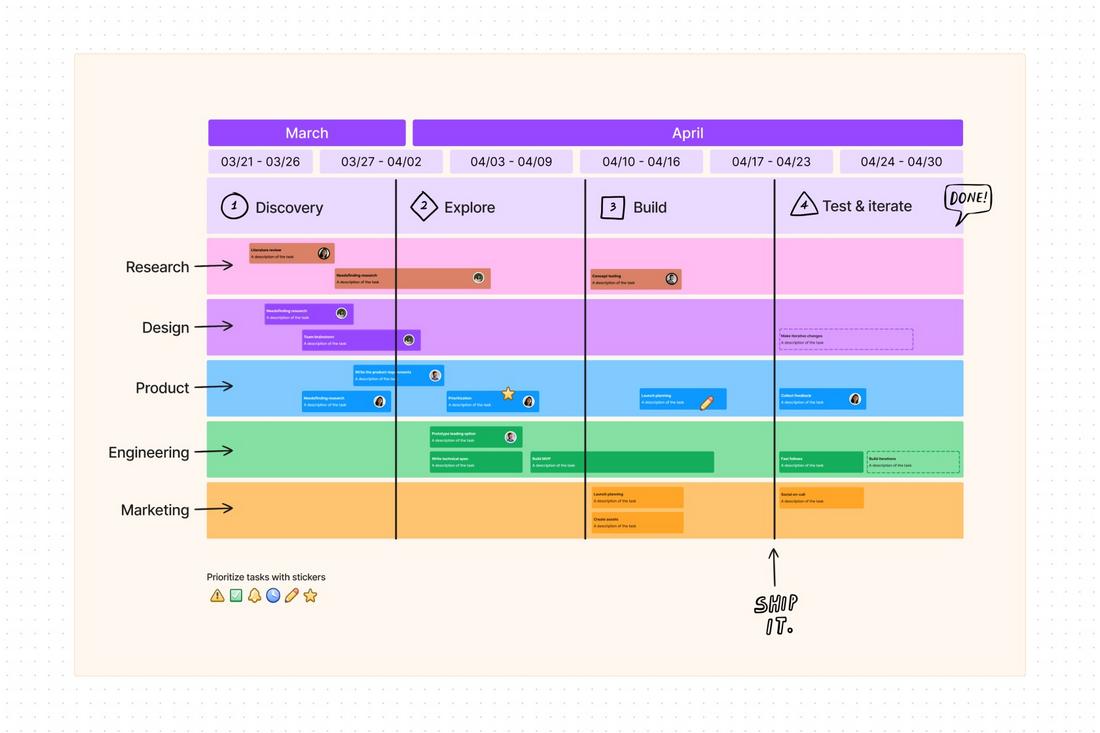
Manajer produk dapat menggunakan FIGMA untuk meninjau kemajuan desain, meninggalkan umpan balik kontekstual, dan bahkan berkontribusi pada wireframes awal atau peta fitur.
Dengan alat seperti Figjam (Alat papan tulis Figma), mereka dapat membantu menjalankan perencanaan sprint, aliran pengguna, dan sesi brainstorming – semuanya di ekosistem yang sama.
Mereka juga dapat menggunakan FIGMA untuk memberi anotasi pada persyaratan produk, tautan ke dokumentasi, atau keputusan bendera – semuanya tanpa mengganggu proses desain.
Ini menjadi ruang langsung di mana produk, desain, dan pengembangan tetap selaras.
Pengembang
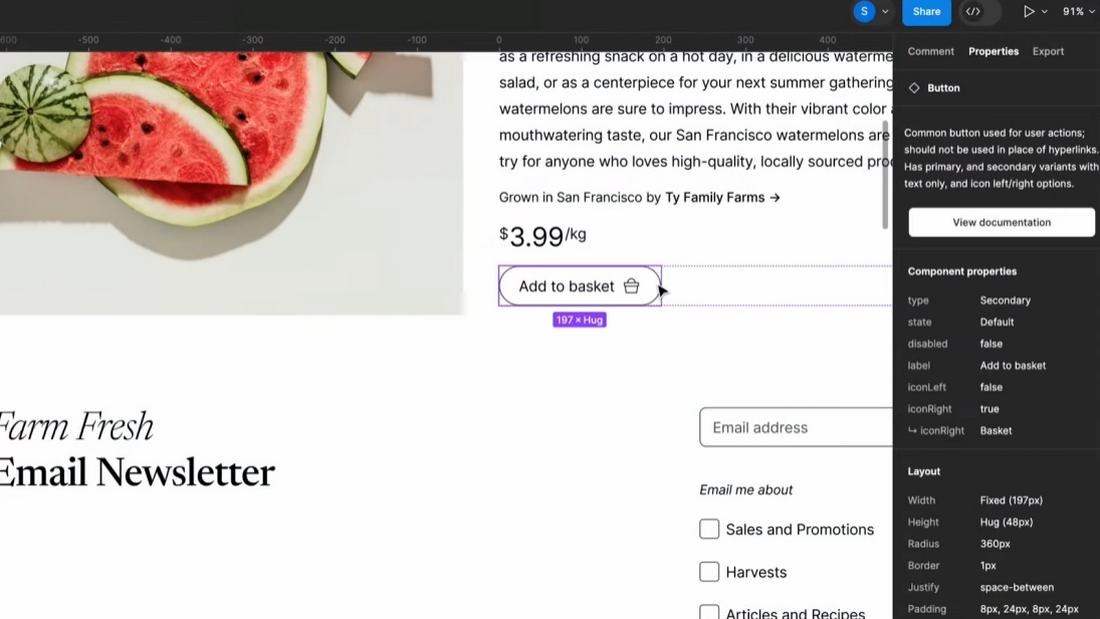
Pengembang mendapat manfaat dari Mode inspeksi Figmayang memungkinkan mereka untuk melihat detail yang ramah kode seperti jarak, ukuran font, warna, dan aset gambar-tidak perlu dokumen handoff yang terpisah.
Mereka dapat mengklik bingkai dan langsung mendapatkan spesifikasi yang mereka butuhkan untuk mulai membangun.
Pengembang juga dapat meninggalkan umpan balik teknis atau pertanyaan secara langsung dalam file, mengurangi email bolak-balik dan utas obrolan yang terputus.
Semuanya tetap terhubung dengan desain itu sendiri.
Pemasar dan tim konten
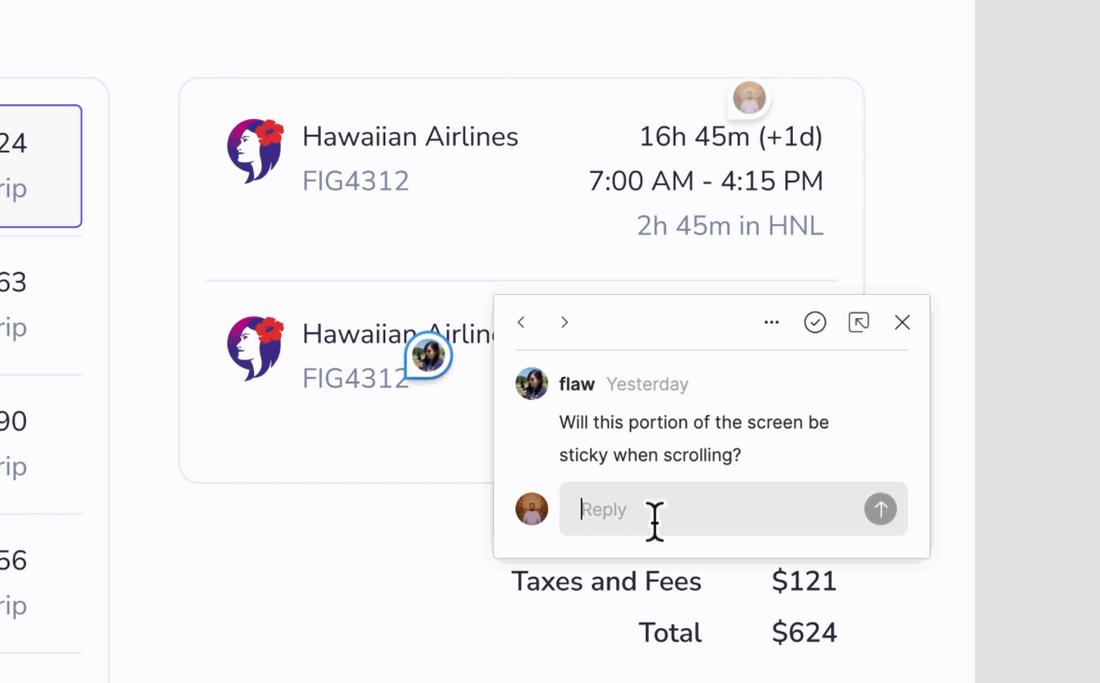
Tim pemasaran dan konten dapat melompat ke Figma untuk memberikan saran salinan, memeriksa konsistensi merek, atau merencanakan kampanye di samping desain visual.
Alih -alih menunggu ekspor akhir, mereka dapat melihat draft sedang berlangsung dan meninggalkan komentar di mana diperlukan.
Untuk media sosial, email, atau halaman arahan, pemasar dapat melihat tata letak secara real time, menguji berbagai berita utama, dan memeriksa penyelarasan dengan pesan.
Itu membuatnya lebih mudah untuk mengoordinasikan desain dan menyalin tanpa bolak-balik tanpa akhir.
Pemangku kepentingan dan klien
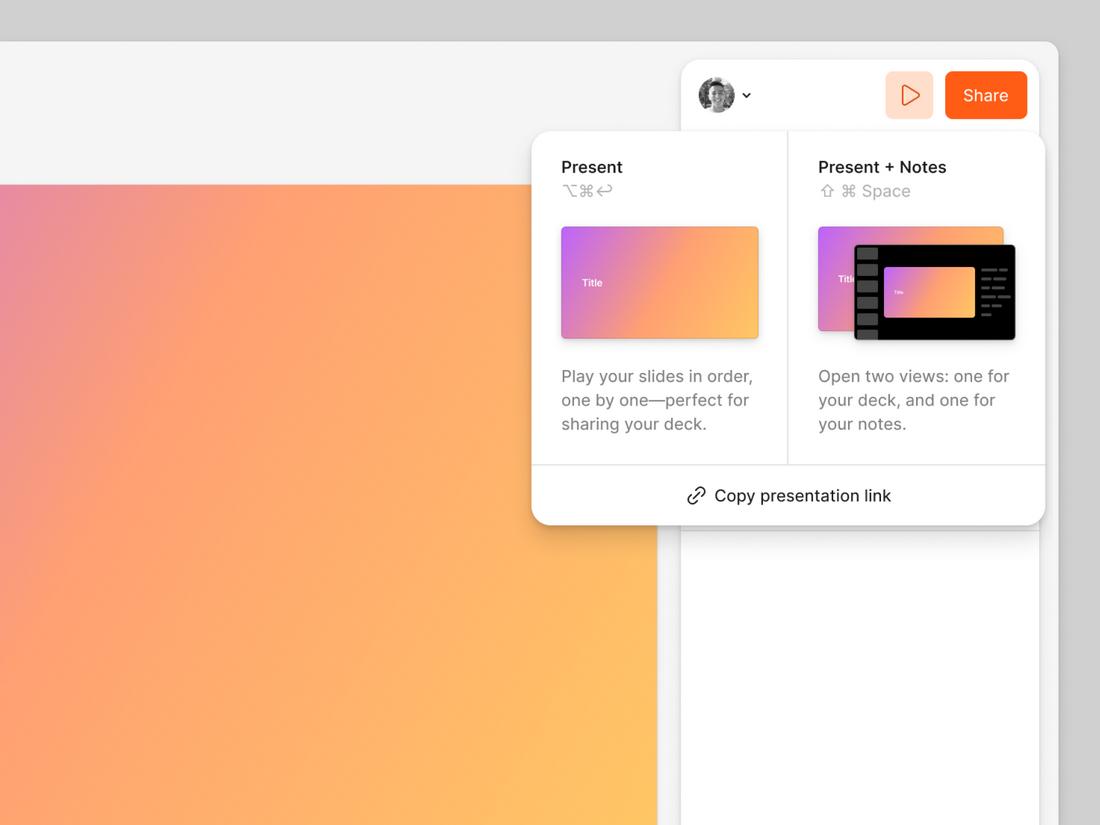
Bahkan pemangku kepentingan dengan latar belakang desain nol dapat mengambil manfaat dari Figma. Ini memungkinkan mereka untuk meninggalkan komentar dalam konteks, melihat pembaruan tanpa harus memintanya, dan mengikuti kemajuan visual proyek tanpa memerlukan file desain atau perangkat lunak.
Dengan fitur seperti mode presentasitim desain dapat memandu pemangku kepentingan melalui aliran dan layar langsung dalam file – membuat ulasan klien lebih halus dan lebih kolaboratif.
10 Tips untuk Menggunakan Figma Tanpa Keterampilan Desain
Berikut adalah beberapa tips untuk membantu Anda bekerja secara efisien di Figma, bahkan tanpa keterampilan desain.
1. Gunakan mode komentar untuk berkolaborasi
Mode komentar Figma adalah salah satu cara termudah untuk berkontribusi pada suatu proyek. Cukup beralih ke alat komentar (ikon gelembung ucapan), klik di mana saja pada desain, dan ketik umpan balik Anda.
Anda dapat menandai anggota tim, mengajukan pertanyaan, dan menyelesaikan utas setelah ditangani.
Ini adalah cara yang efisien untuk memberikan input tanpa mengedit desain secara langsung atau mengacaukan saluran komunikasi lainnya.
2. Leverage figjam untuk perencanaan dan brainstorming
Figjam adalah alat papan tulis kolaboratif Figma, yang dirancang khusus untuk kegiatan non-desain seperti perencanaan tim, ideasi, dan retrospektif.
Ini bagus untuk memetakan alur kerja, membangun peta jalan fitur, atau hanya mengumpulkan ide -ide dalam format visual kasual.
Figjam cukup sederhana untuk digunakan siapa pun, dengan catatan lengket, alat menggambar, fitur pemungutan suara, dan bahkan elemen -elemen menyenangkan seperti emoji dan perangko.
3. Gunakan bagian dan halaman untuk tetap terorganisir
File Figma yang besar pada awalnya bisa luar biasa, terutama jika Anda tidak yakin ke mana harus mencari.
Sebagian besar tim desain mengatur proyek menggunakan halaman (ditemukan di bilah sisi kiri) dan bagian dalam setiap halaman. Cari label seperti “layar beranda,” “wireframes,” atau “desain akhir” untuk memandu Anda.
Menempel pada halaman atau bagian yang benar membantu Anda menavigasi lebih cepat dan menghindari tersesat dalam file.
4. Bergantung pada mode presentasi untuk ulasan
Jika Anda meninjau aliran pengguna, prototipe, atau tata letak gaya presentasi, beralih ke mode presentasi.
Tampilan ini menyembunyikan antarmuka Figma dan hanya menunjukkan layar desain, satu per satu. Ini berguna untuk walkthrough, demo, atau hanya fokus pada visual tanpa gangguan.
Anda tidak akan mengambil risiko memindahkan atau mengedit apa pun secara tidak sengaja, dan memberikan pandangan desain yang lebih bersih dan lebih realistis.
5. Belajar menggunakan panel inspeksi
Untuk pengembang dan anggota tim teknis, panel Inspect Figma sangat membantu.
Pilih elemen apa pun dan beralih ke tab “Periksa” di sebelah kanan untuk melihat properti terperinci seperti dimensi, jarak, spesifikasi font, warna, dan bahkan kode CSS yang dihasilkan.
Anda juga dapat mengunduh aset yang telah ditandai oleh desainer untuk ekspor. Ini meminimalkan bolak-balik dan memberi pengembang dengan tepat apa yang mereka butuhkan untuk mengimplementasikan desain.
6. Menempel pada akses khusus atau komentar (pada awalnya)
Jika Anda baru memulai, mintalah tim Anda untuk memberi Anda tampilan atau akses komentar untuk menghindari mengedit desain secara tidak sengaja.
Anda masih dapat menjelajahi file, meninggalkan umpan balik, dan melihat pembaruan langsung. Ketika Anda tumbuh lebih nyaman, Anda dapat meminta akses edit untuk tugas -tugas tertentu – seperti memperbarui salinan, mengatur elemen, atau membantu dengan dokumentasi.
7. Gunakan sistem desain dan perpustakaan
Jika tim Anda menggunakan sistem desain atau pustaka komponen bersama, Anda dapat menyeret dan menjatuhkan elemen yang disetujui sebelumnya seperti tombol, ikon, atau header tanpa memulai dari awal.
Komponen yang dapat digunakan kembali ini konsisten dan siap untuk digunakan, membuatnya lebih mudah untuk berpartisipasi dalam maket atau templat tanpa khawatir membuat gaya salah.
8. Tambahkan catatan dan salin langsung ke bingkai
Banyak non-desainer menggunakan FIGMA untuk menambahkan salinan atau catatan langsung ke tata letak.
Jika Anda berkolaborasi di halaman arahan, iklan, atau layar aplikasi, tanyakan kepada desainer Anda apakah boleh menambahkan teks placeholder di area yang ditentukan.
Ini dapat membantu mempercepat alur kerja dan mengklarifikasi niat Anda tanpa mengandalkan dokumen terpisah.
9. Gunakan riwayat versi untuk melihat perubahan
Jangan khawatir tentang melanggar hal -hal – figma menyimpan setiap suntingan. Anda dapat pergi ke “File> Show Version History” untuk melihat siapa yang mengubah apa dan kapan.
Jika diperlukan, Anda dapat mengembalikan versi sebelumnya atau menduplikasi iterasi yang lebih tua untuk perbandingan. Ini bermanfaat untuk melacak keputusan dan mendokumentasikan bagaimana desain berkembang.
10. Berkomunikasi di dalam file
Figma mengurangi kebutuhan untuk umpan balik yang tersebar di seluruh email atau slack.
Dengan berkomentar dan menandai rekan setimnya secara langsung di file, Anda menjaga percakapan terikat pada desain.
Ini menghemat waktu dan mencegah miskomunikasi, terutama ketika Anda menyulap banyak proyek atau revisi.
Kesimpulan
Apakah Anda mengelola produk, menulis konten, atau membangun bagian depan, Figma Membantu semua orang berbicara bahasa visual yang sama.
Dengan pola pikir yang benar dan beberapa alat yang mudah dipelajari, bahkan non-desainer dapat menggunakan Figma untuk tetap selaras, memberikan umpan balik yang lebih baik, dan tetap terlibat sepanjang proses desain.