Cara Mengubah Ukuran Slide di PowerPoint
Meskipun sebagian besar pengguna sudah terbiasa dengan rasio aspek presentasi standar 16:9, Anda dapat mengubah ukuran slide di PowerPoint.
Anda dapat mengubah untuk mengakomodasi ukuran layar yang berbeda – mungkin rasio aspek 4:3 yang lebih lama – atau untuk membuat jenis file kustom. Alat ini bahkan menyertakan beberapa ukuran standar untuk memudahkan Anda.
Anda idealnya ingin ukuran presentasi Anda cocok dengan perangkat apa pun yang akan ditampilkan (itulah mengapa perlu menanyakan tentang resolusi layar atau proyektor yang akan Anda gunakan sebelumnya!)
Berikut cara mengubah ukuran slide di PowerPoint dalam beberapa langkah cepat.
2 Juta+ Template PowerPoint, Tema, Grafik + Lainnya
Unduh ribuan template PowerPoint, dan banyak elemen desain lainnya, dengan keanggotaan bulanan Envato Elements. Mulai dari $16 per bulan, dan memberi Anda akses tak terbatas ke perpustakaan yang berkembang dengan lebih dari 2.000.000 templat presentasi, font, foto, grafik, dan banyak lagi.
Jelajahi Templat PowerPoint
Ubah Ukuran Slide Antara Standar dan Layar Lebar
Dua ukuran paling umum untuk presentasi PowerPoint adalah ukuran standar (4:3) dan layar lebar (16:9). Ukuran standar telah bergeser ke 16:9 karena lebih banyak komputer dan layar proyeksi telah berpindah ke ukuran ini.
Keduanya adalah preset yang ada di dalam alat.
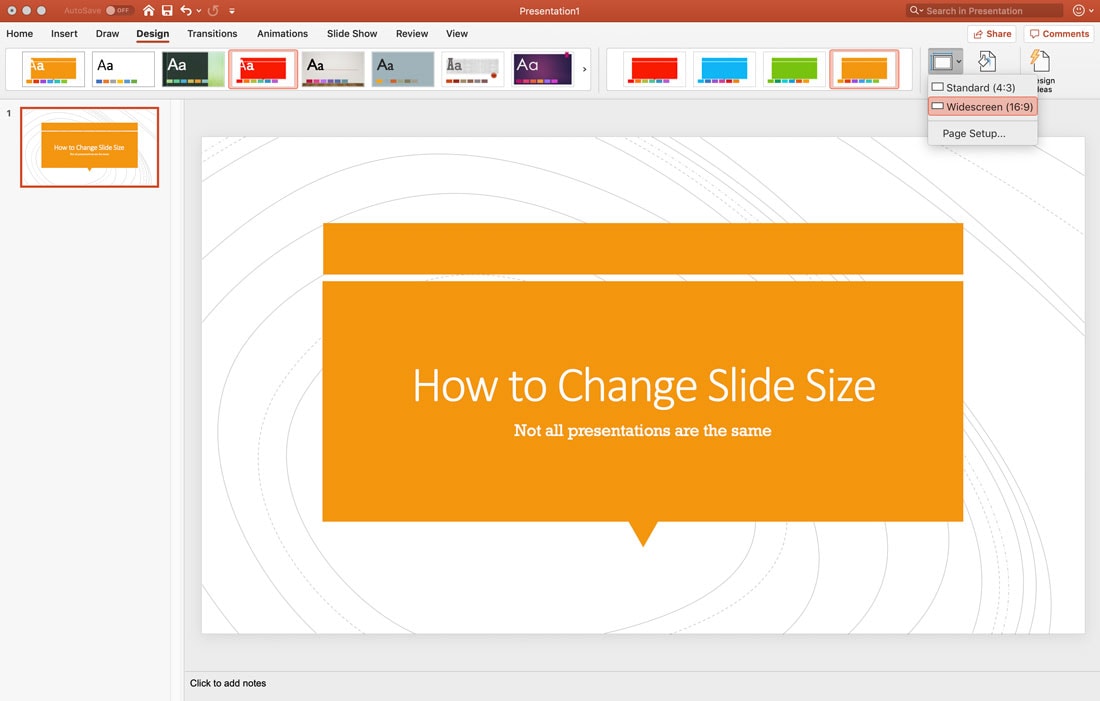
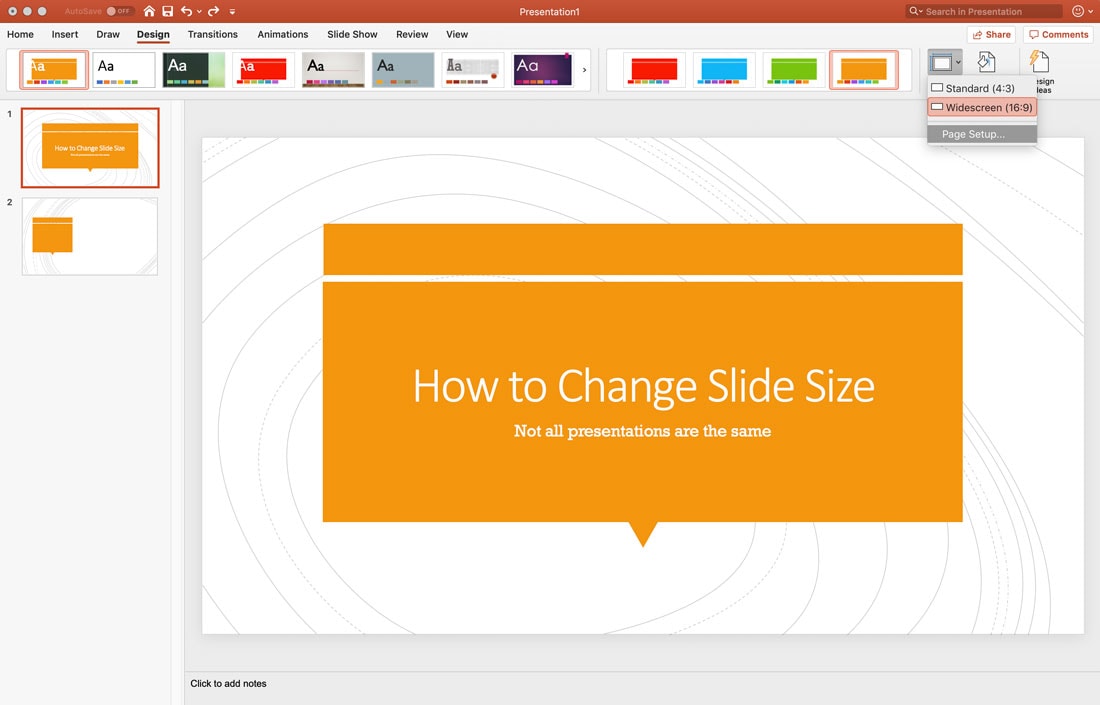
Buka presentasi Anda, klik Desain di menu atas. Temukan tombol Ukuran Slide dan klik untuk melihat dua ukuran. Klik salah satu yang ingin Anda gunakan.
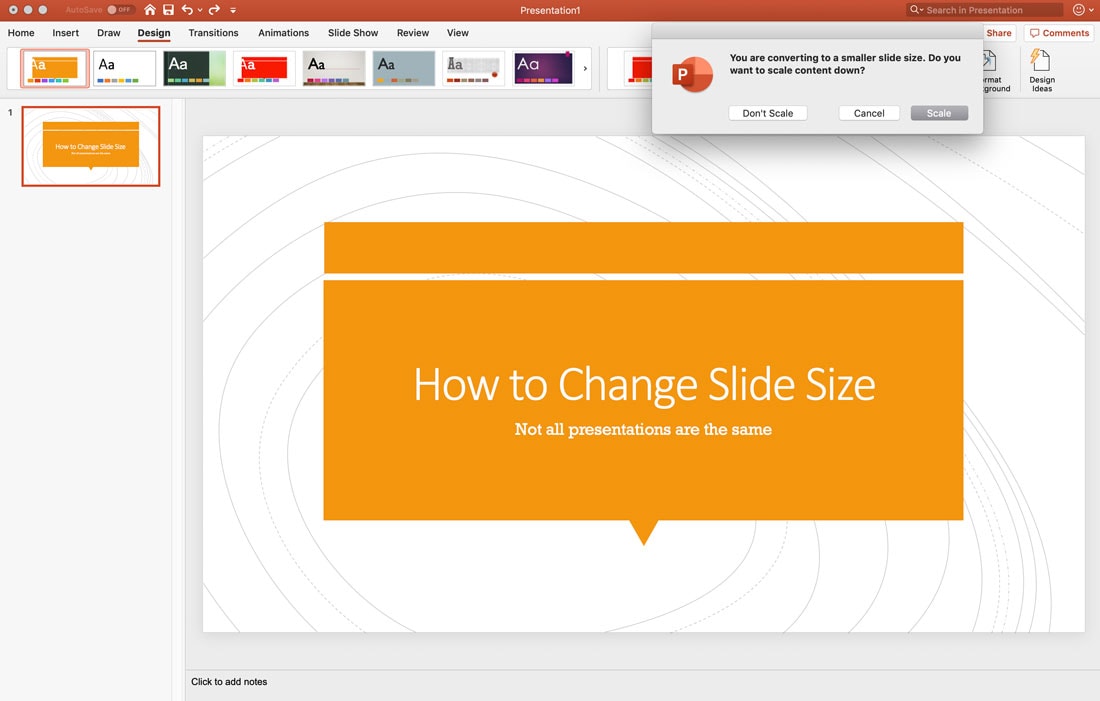
PowerPoint akan memberi Anda opsi untuk menskalakan konten ke ukuran baru.
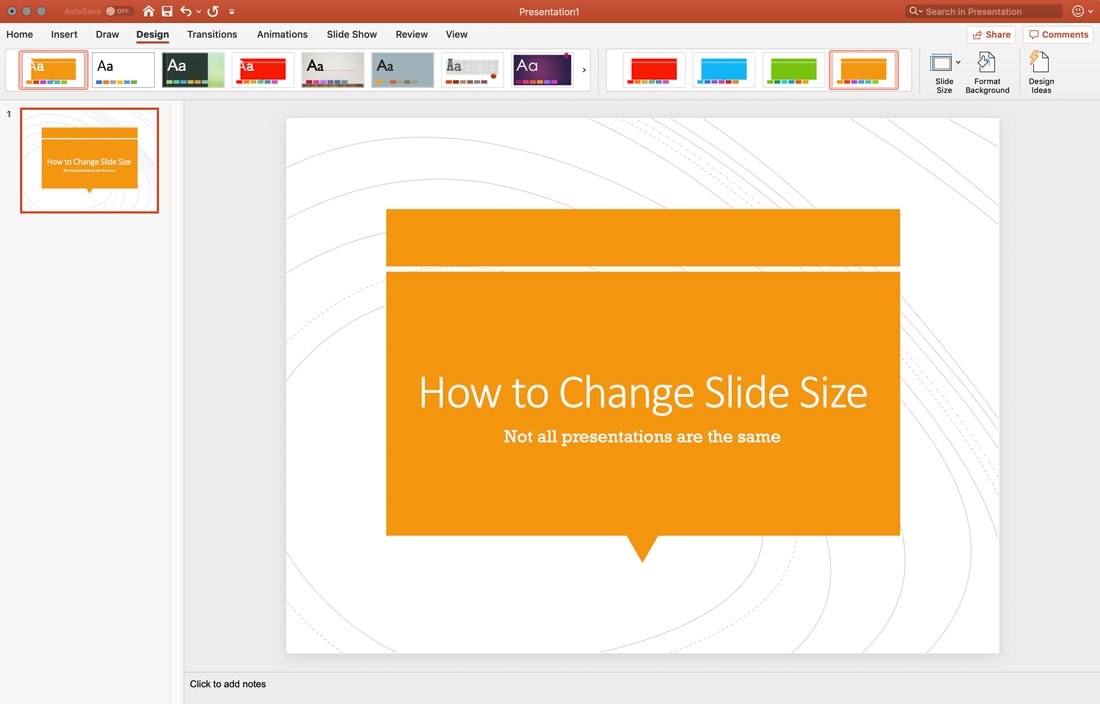
Perhatikan bahwa ketika Anda mengubah ukuran slide, itu memengaruhi semua slide di file yang terbuka. Jika Anda menskalakan, itu juga memengaruhi setiap slide. Pastikan untuk memeriksa dan memastikan desain masing-masing masih terlihat seperti yang diinginkan sebelum memberikan presentasi. Beberapa penyesuaian mungkin diperlukan.
Ubah ke Ukuran Standar Lain
Anda juga dapat mengubah ukuran slide PowerPoint agar sesuai dengan ukuran umum lainnya, seperti A4, banner, atau ledger menggunakan fitur penyetelan halaman.
Buka presentasi, klik Desain di menu atas. Temukan tombol Ukuran Slide dan klik Penyetelan Halaman. Konfigurasi saat ini ditandai dengan tanda centang.
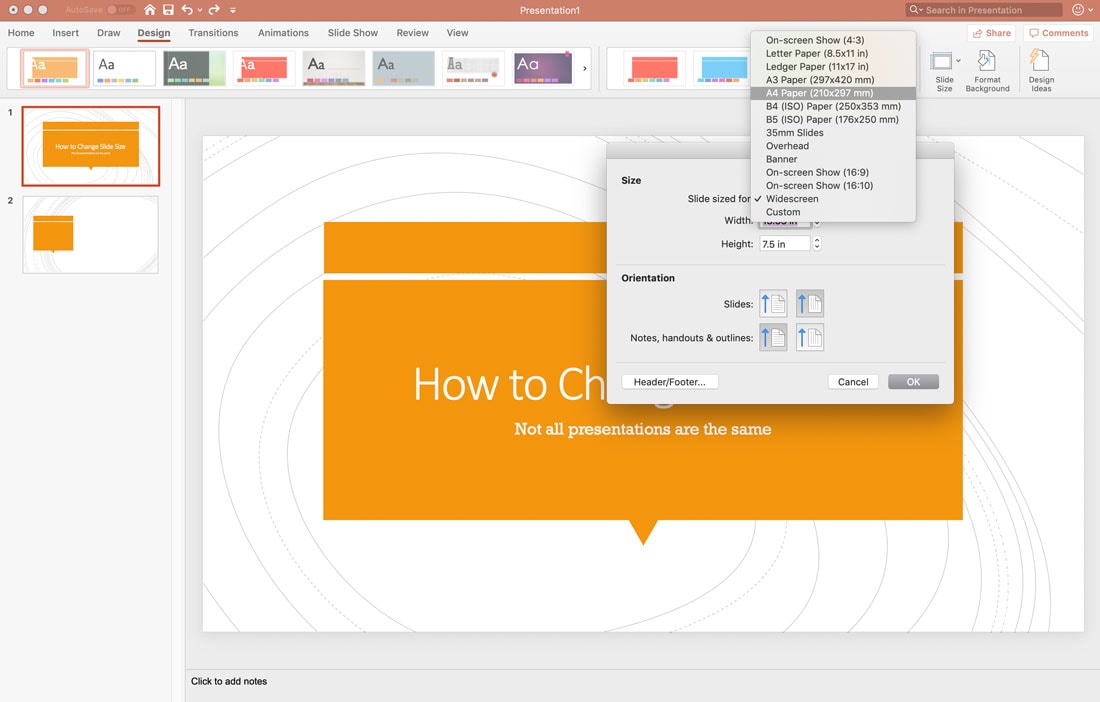
Pilih ukuran dan orientasi yang ingin Anda gunakan dari menu dan klik OK. Anda akan diminta untuk memilih apakah Anda ingin memperbesar atau memperkecil konten di sini.
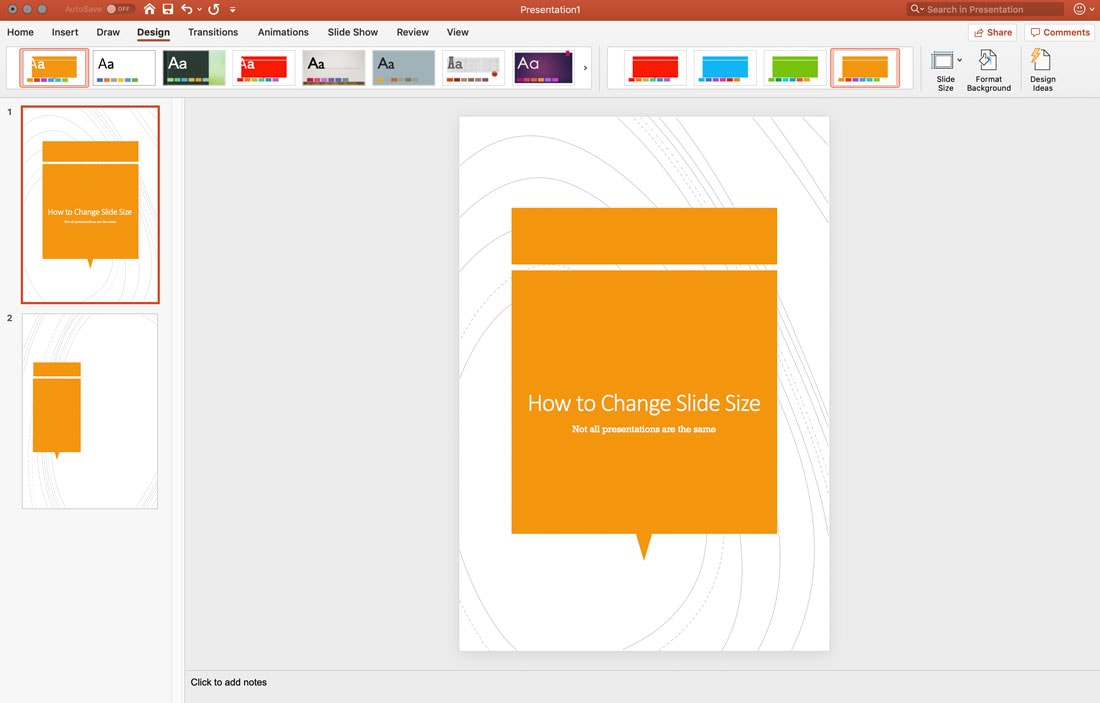
Ubah ke Ukuran Slide Kustom
Anda juga dapat menggunakan ukuran slide khusus di PowerPoint, membuat setiap slide sesuai ukuran yang Anda inginkan.
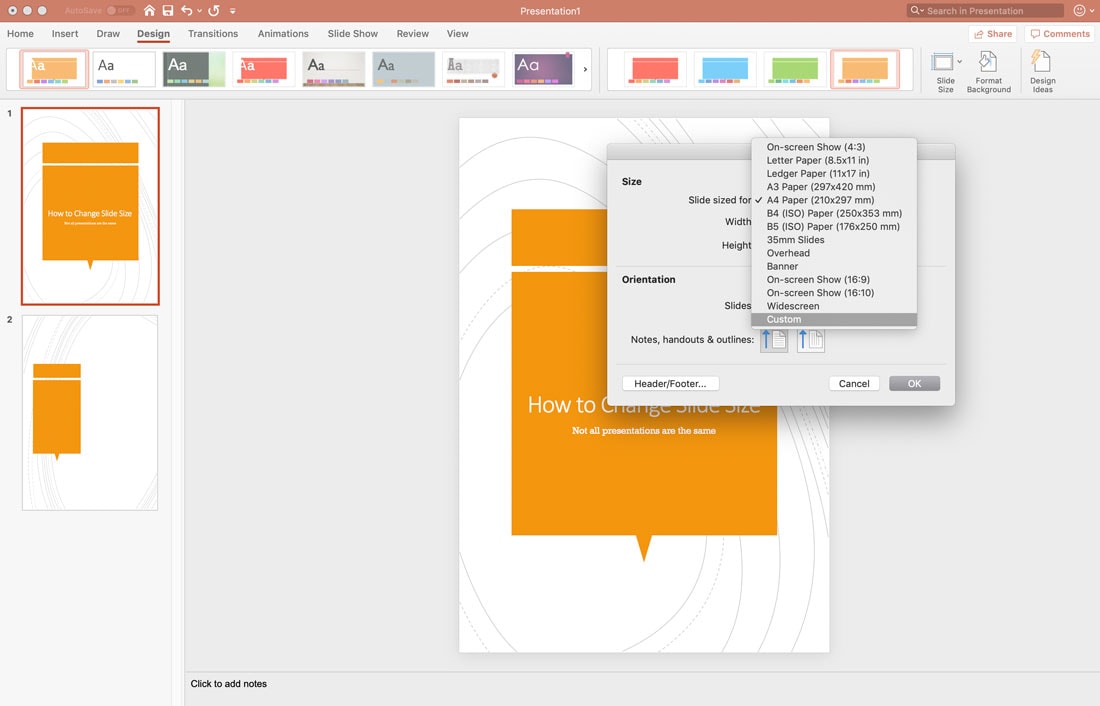
Buka presentasi, klik Desain di menu atas. Temukan tombol Ukuran Slide dan klik Penyetelan Halaman. Konfigurasi saat ini ditandai dengan tanda centang.
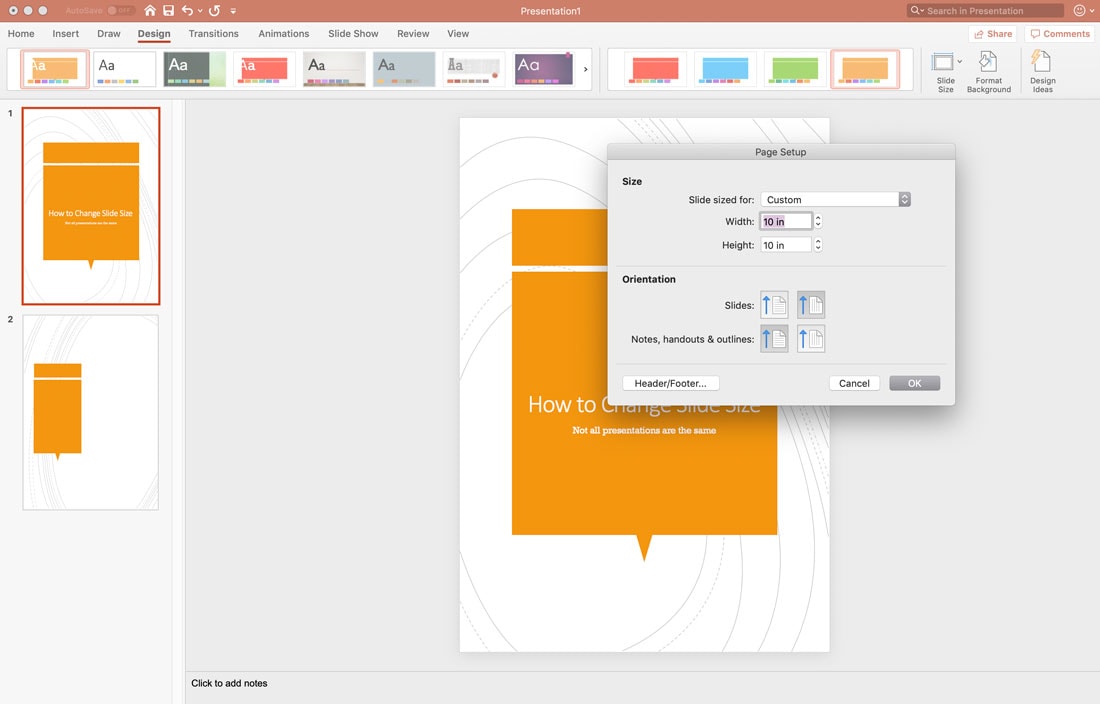
Klik kustom. Ketik lebar dan tinggi yang diinginkan di dalam kotak dan klik OK. Anda akan ditanya apakah Anda ingin menskalakan konten.
Kesimpulan
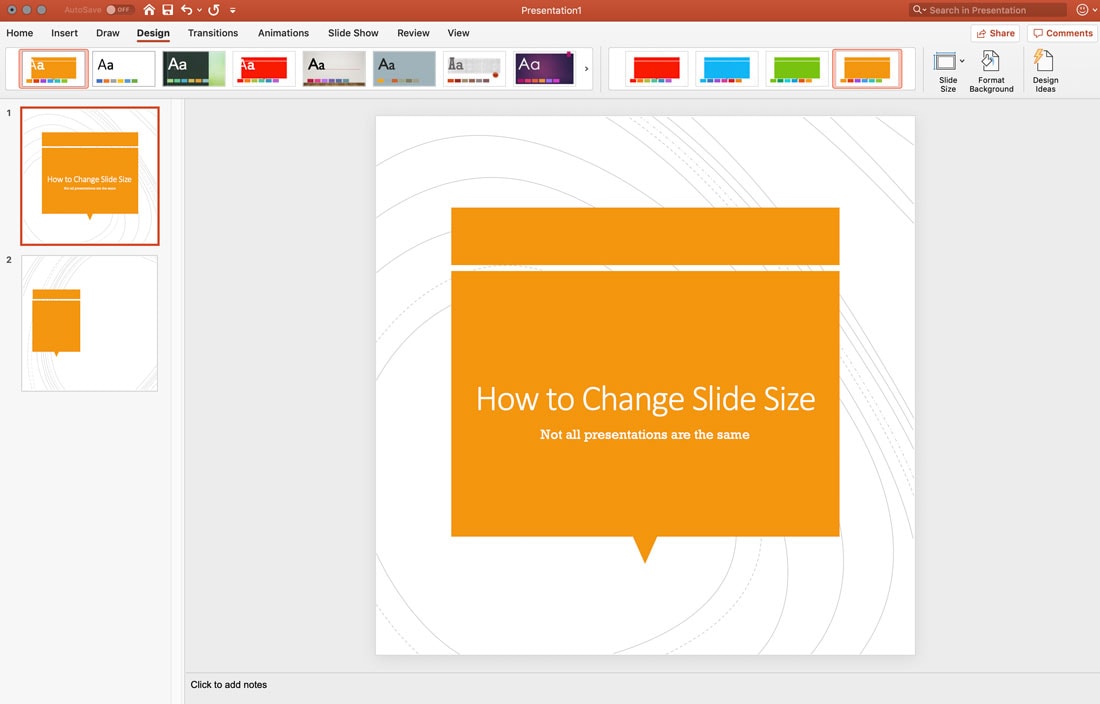
Ketika datang ke slide ukuran kustom di PowerPoint, perhatikan bahwa tidak semua template akan bertindak dengan cara yang sama saat mengubah ukuran atau menaikkan atau menurunkan. Font, elemen desain, dan gambar terkadang tidak selaras atau tidak terlihat seperti yang Anda inginkan.
Meskipun fitur skala cukup membantu, penting untuk selalu kembali dan memeriksa setiap slide jika Anda mengubah ukuran setelah konten ditambahkan ke presentasi.
Jangan lupa untuk melihat panduan template PowerPoint lengkap kami, atau koleksi template PowerPoint terbaik kami untuk proyek Anda selanjutnya!