Cara menggunakan figma yang cerdas beragam
Mikro interaction mungkin kecil, tetapi mereka membuat dampak besar pada bagaimana pengguna mengalami desain Anda.
Baik itu tombol yang menanggapi klik, bilah kemajuan yang menjiwai dengan lancar, atau efek hover yang halus pada kartu, detail ini membantu menghidupkan antarmuka dan membuat mereka merasa lebih responsif dan dipoles.
Figma's Smart Animate Fitur memberi desainer cara mudah untuk membuat prototipe jenis mikro interaction ini, tanpa menulis satu baris kode.
Dalam panduan ini, kami akan menyelam secara mendalam tentang cara menggunakan Smart Animate secara efektif, ketika itu bekerja paling baik, dan cara meningkatkan prototipe Anda sehingga mereka merasa seperti produk yang nyata dan dinamis.
22+ juta templat grafis figma & lainnya dengan unduhan tanpa batas
Unduh ribuan templat grafik Figma, kit UI, dan templat web dengan keanggotaan Envato. Dimulai dari $ 16 per bulan, dan memberi Anda akses tak terbatas ke perpustakaan yang berkembang lebih dari 22 juta templat Figma, aset desain, grafik, tema, foto, dan banyak lagi.
Jelajahi template figma
Apa itu Smart Animate?
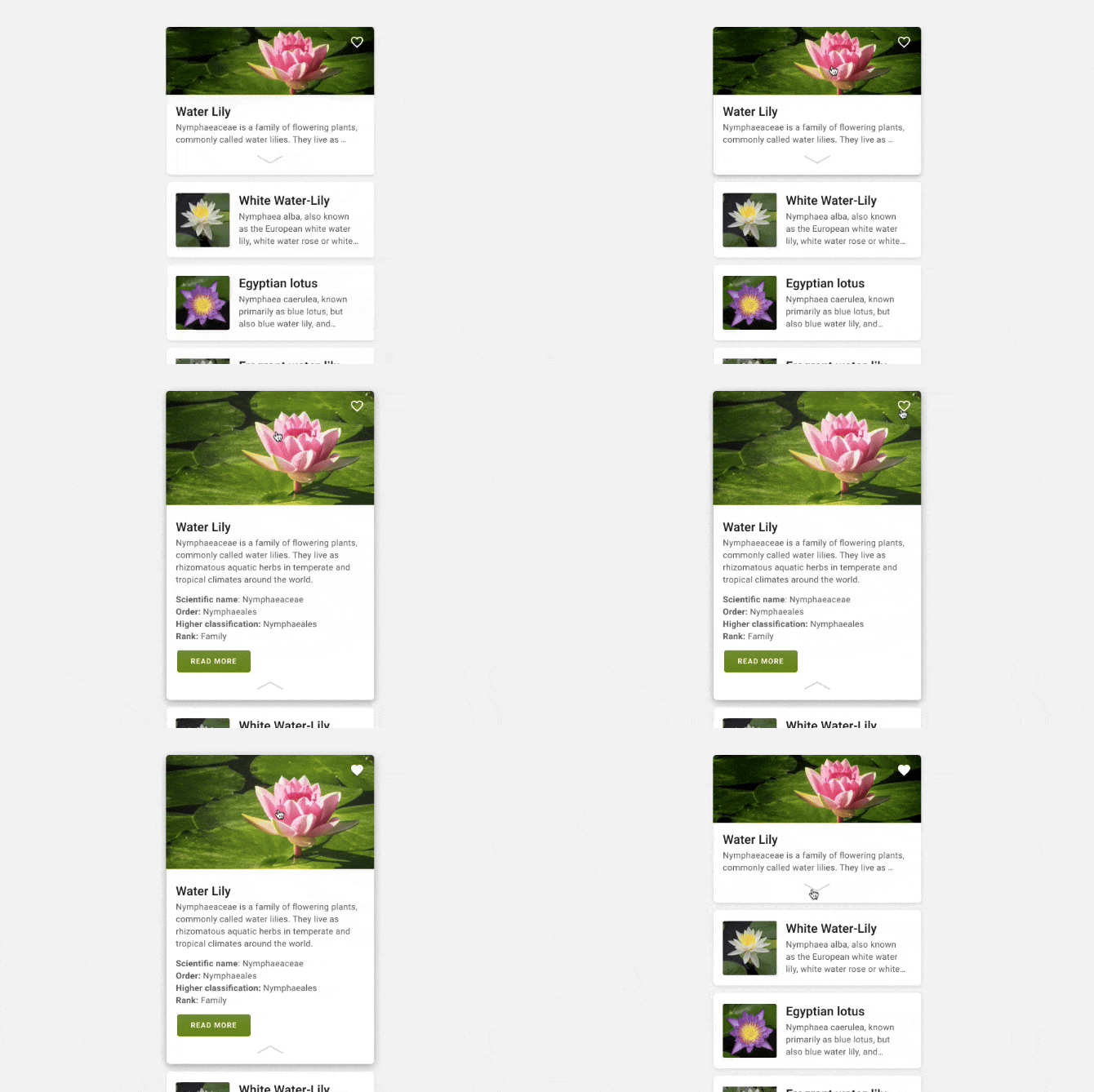
Smart Animate adalah fitur dalam alat prototipe Figma yang memungkinkan Anda untuk menghidupkan transisi antara dua frame berdasarkan perbedaan antara lapisan yang cocok.
Alih -alih hanya mengganti layar, Figma secara otomatis memasukkan perubahan dalam properti seperti posisi, ukuran, opacity, rotasi, warna, dan banyak lagi.
Dengan kata lain, jika ada lapisan dalam dua frame tetapi terlihat sedikit berbeda, Figma akan menghidupkan perubahan daripada hanya melompat dari satu keadaan ke negara lain.
Ini membuat Smart Animate sempurna untuk merancang interaction mikro, transisi kecil, dan umpan balik yang menciptakan pengalaman pengguna yang lebih cair.
Anda dapat menggunakannya untuk menunjukkan keadaan seperti:
- Button Hover atau Tap Efek
- Mengembang kartu atau modal
- Panel geser
- Indikator pemuatan
- Progress Bars
- Transisi gambar
- Aliran onboarding
Dan banyak lagi.
Mengapa Menggunakan Smart Animate untuk Mikro Interactions?
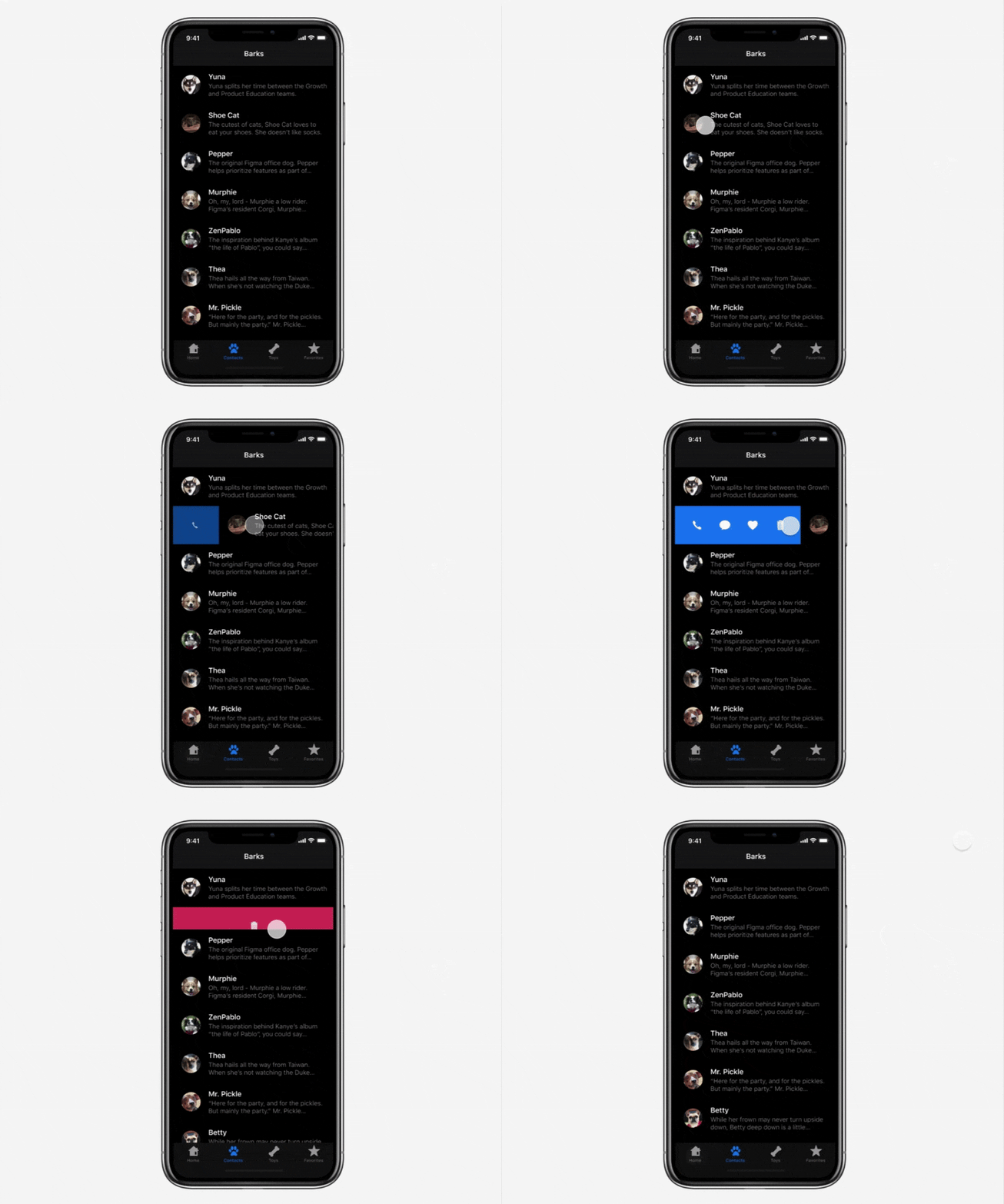
Mikrointerikan membantu memberikan umpan balik dan konteks kepada pengguna saat mereka berinteraction dengan produk Anda.
Mereka memberikan isyarat visual yang memperkuat apa yang terjadi, membuat antarmuka terasa lebih intuitif, dan meningkatkan pengalaman keseluruhan.
Smart Animate adalah salah satu alat termudah untuk membuat prototipe interaction ini karena:
- Cepat – Anda dapat membuat prototipe tanpa alat timeline yang kompleks.
- Ini visual – Anda dapat melihat animasi tepat di prototipe figma Anda.
- Fleksibel – bekerja pada beberapa jenis properti seperti ukuran, posisi, dan opacity.
- Ini bagus untuk kolaborasi – insinyur dapat memahami niat desain Anda dengan mempratinjau animasi.
Alih -alih menghabiskan berjam -jam membangun animasi di After Effects atau menulis kode khusus, Anda dapat membuat interaction yang dipoles tepat di dalam file desain Anda dan membaginya dengan tim Anda secara instan.
Memulai dengan Smart Animate
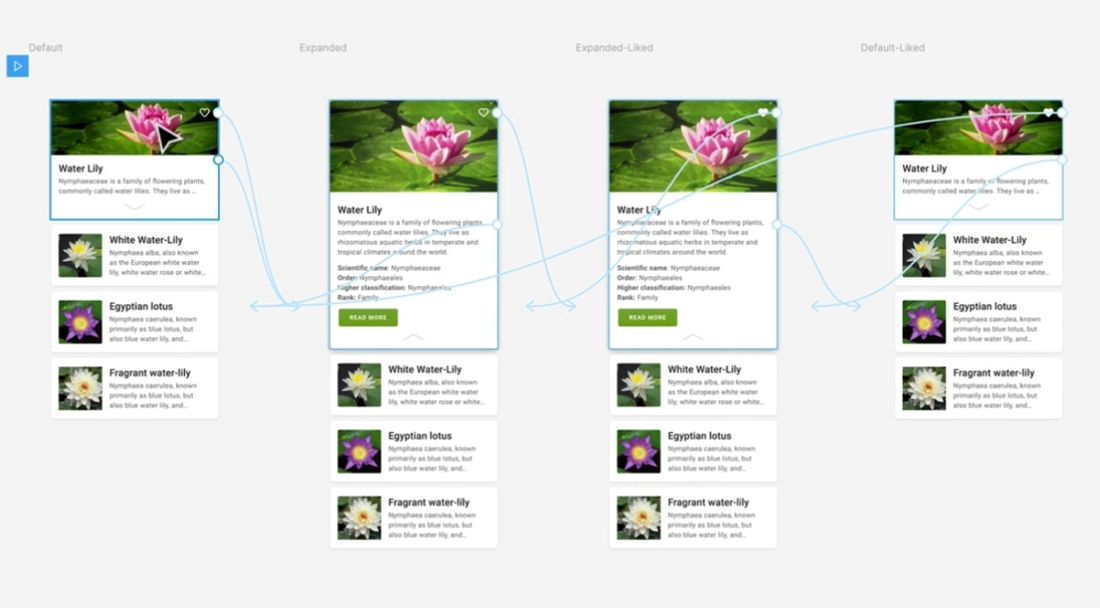
Anda tidak memerlukan plugin khusus untuk menggunakan Smart Animate; Ini dibangun ke dalam tab prototipe Figma.
Berikut langkah demi langkah untuk memulai:
1. Buat dua frame
Smart Animate bekerja antar frame (atau antara komponen dengan varian). Mulailah dengan membuat dua frame yang mewakili berbagai keadaan desain Anda.
Misalnya:
- Bingkai 1: Tombol dalam keadaan default.
- Bingkai 2: Tombol yang sama dalam keadaan ditekan atau pemuatannya.
2. Nama Lapisan Cocok
Agar Figma menghidupkan antar lapisan, lapisan harus memiliki nama yang sama di kedua bingkai.
Jika lapisan bernama “tombol/latar belakang” di bingkai 1, itu perlu dinamai persis sama di bingkai 2.
Ini memberi tahu Figma bahwa mereka adalah elemen “sama” dan harus menghidupkan perbedaan properti.
Jika lapisan ada di bingkai 1 tetapi tidak bingkai 2, atau sebaliknya, itu akan memudar masuk dan keluar alih -alih menjiwai.
3. Menerapkan perubahan properti
Sekarang buat perubahan visual Anda di antara kedua frame.
Ini bisa termasuk:
- Elemen memindahkan atau mengubah ukuran
- Mengubah opacity
- Menyesuaikan jari -jari sudut
- Berputar atau penskalaan
- Mengubah Warna Isi
- Mengubah lebar atau warna stroke
- Bergerak di dalam Tata Letak Otomatis
4. Tambahkan tautan prototipe
Buka tab Prototipe, dan seret tautan dari bingkai 1 ke bingkai 2.
Di panel detail interaction, pilih:
- Animasi: Smart Animate
- Mudah: Pilih dari opsi seperti kemudahan, kemudahan keluar, kemudahan masuk dan keluar, atau linier.
- Lamanya: Atur kecepatan animasi dalam milidetik.
5. Pratinjau dan perbaiki
Klik hadir di kanan atas Figma dan berinteraction dengan prototipe Anda untuk melihat transisi animasi pintar dalam action.
Jika tidak menghidupkan seperti yang diharapkan, periksa nama layer Anda dan pastikan bahwa properti yang ingin Anda animasi berbeda antara kedua frame.
Anda bisa mengikuti ini Tutorial video Untuk panduan visual yang lebih rinci.
Praktik terbaik untuk merancang interaction mikro
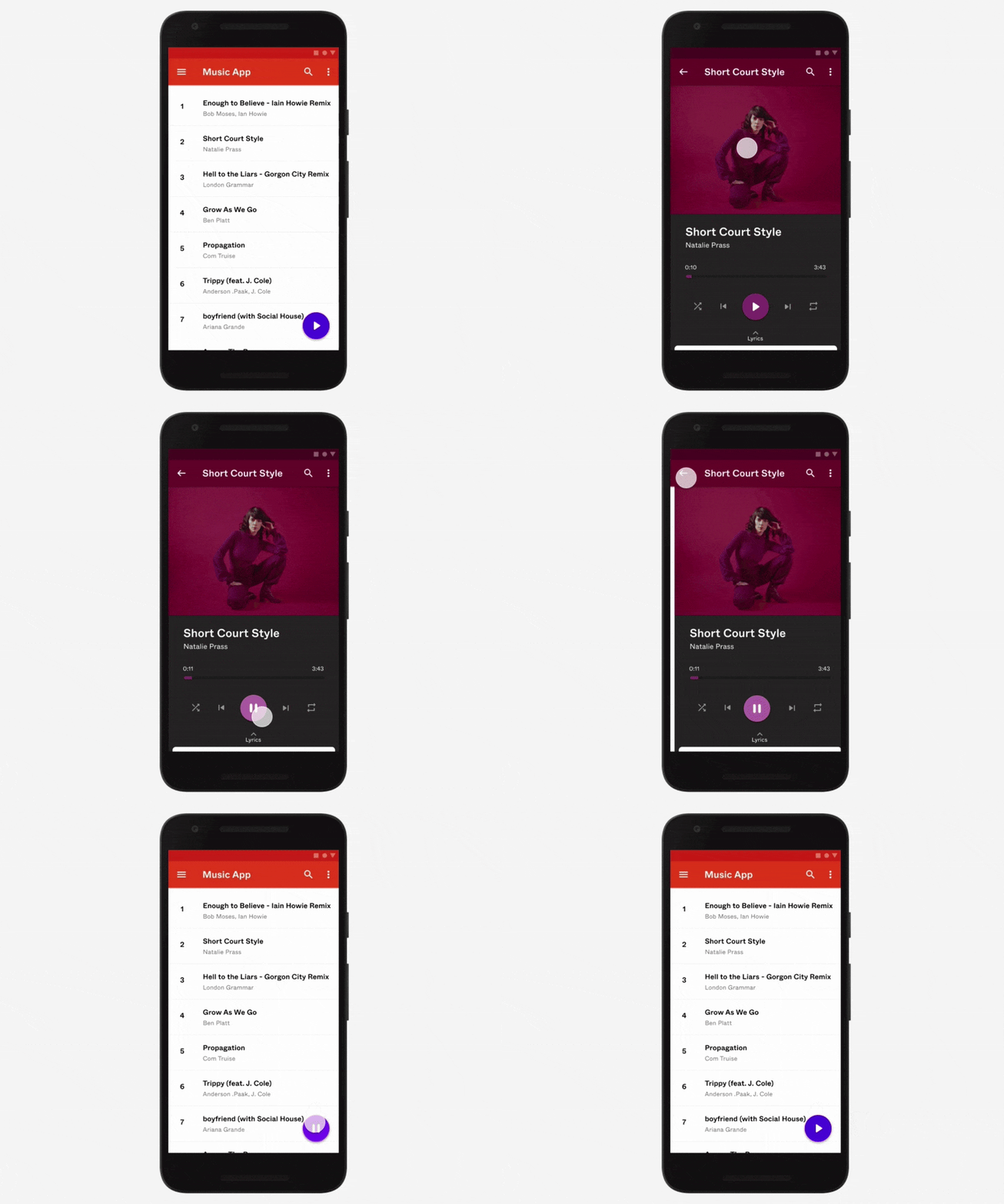
Smart Animate adalah alat yang ampuh, tetapi paling efektif saat digunakan dengan penuh pertimbangan.
Berikut adalah beberapa tips untuk membantu Anda merancang mikro interaction yang dipoles:
Mulai dari yang kecil
Jangan hidup semuanya hanya karena Anda bisa. Interaction mikro harus halus dan bertujuan.
Fokus pada bidang -bidang di mana animasi membantu pengguna memahami interaction atau menambah kesenangan, seperti umpan balik pada keran atau elemen yang berkembang untuk menunjukkan lebih banyak detail.
Gunakan waktu yang tepat
Sebagian besar interaction mikro harus cepat, sekitar 100 ms hingga 300 ms adalah tipikal. Jika animasi terlalu lama, pengguna akan merasa seperti antarmuka tertinggal.
Cadangan animasi yang lebih lambat (400ms+) untuk transisi yang lebih besar, seperti aliran orientasi atau bukaan modal.
Pilih pelonggaran yang tepat
Pelonggaran mendefinisikan bagaimana animasi terasa seiring perkembangannya. Pelonggaran linier seringkali terlalu mekanis.
Kemudahan masuk dan keluar memberikan nuansa yang lebih alami, benda -benda berakselerasi di awal dan melambat di akhir, meniru gerakan fisik.
Bersikap konsisten
Gunakan pola animasi yang konsisten di seluruh produk Anda. Jika satu tombol menggunakan efek tap penskalaan, yang lain harus berperilaku dengan cara yang sama.
Animasi yang tidak konsisten dapat membingungkan pengguna dan membuat pengalaman itu terasa terputus -putus.
Tes dengan pengguna nyata
Prototipe dengan Smart Animate bisa terasa hebat bagi desainer, tetapi selalu menguji dengan pengguna nyata. Perhatikan bagaimana mereka berinteraction dengan animasi Anda.
Apakah transisinya jelas? Apakah mereka membantu menjelaskan antarmuka, atau apakah mereka merasa seperti berkembang yang tidak perlu? Umpan balik dapat membantu Anda memperbaiki pengalaman.
Interaction mikro umum untuk prototipe dengan Smart Animate
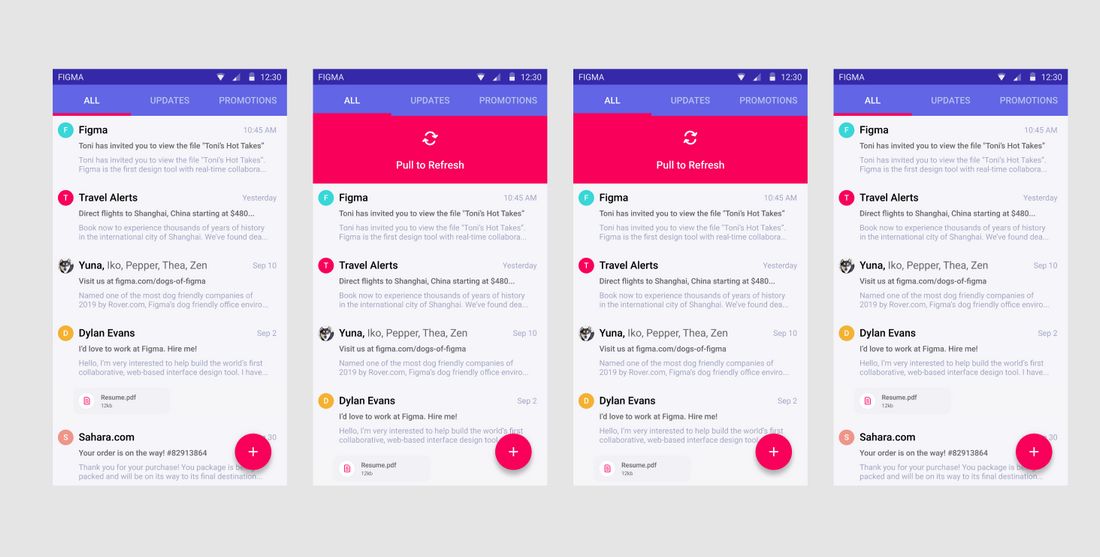
Jika Anda mencari ide, berikut adalah beberapa interaction mikro umum yang bekerja dengan indah dengan Smart Animate:
- Mengarahkan efek pada tombol dan tautan
- Klik/Ketuk Umpan Balik Tombol
- Perluas/runtuhnya akordeon atau kartu
- Animasi switching tab
- Pesan roti panggang atau pemberitahuan yang memudar/keluar
- Indikator kemajuan mengisi
- Efek zoom citra hover zoom
- Bukaan dan penutupan modal
- Urutan onboarding dengan transisi animasi di antara langkah -langkah
Kesimpulan
Seperti semua desain UX yang hebat, kuncinya adalah kehalusan dan tujuan. Gunakan Smart Animate untuk mengklarifikasi interaction, memandu perhatian, dan membuat aliran yang lebih halus, tidak hanya untuk menambahkan bakat visual.
Jika Anda belum menjelajahi Smart Animate, mulailah kecil: Prototipe Tombol hover sederhana atau interaction memperluas kartu.
Setelah Anda melihat betapa intuitif dan fleksibelnya, Anda akan menemukan diri Anda meraihnya lagi dan lagi saat Anda membuat desain yang lebih dinamis dan menarik.