

Bereksperimen dengan AI bisa menjadi cara yang bagus untuk mempelajari kemampuannya. Dan ya, itu juga sangat menyenangkan. Beberapa petunjuk dapat membawa Anda ke arah mana pun yang ingin Anda tuju – atau ke tempat yang tidak pernah Anda duga.
WordPress adalah tempat pengujian ideal untuk alat AI. Anda dapat bekerja dengan kode, menghasilkan konten, atau menemukan cara baru untuk mengelola situs web Anda. Ini bisa memberikan keajaiban bagi alur kerja Anda.
Namun, Anda mungkin tidak ingin bereksperimen di lingkungan produksi. Selalu ada kemungkinan terjadi kesalahan dan memengaruhi pengguna. Ini bukanlah risiko yang patut diambil!
Untungnya, ada opsi baru yang membuat Anda bersemangat. Itu baru saja dirilis my.WordPress.net memasang salinan sistem manajemen konten (CMS) langsung di browser Anda. Ini sepenuhnya pribadi, tetapi dapat terhubung dengan berbagai penyedia AI. Ini adalah tempat sempurna untuk merasakan apa yang dapat Anda lakukan dengan AI di dalam WordPress.
Mari ikuti tur singkat ke my.WordPress.net. Kami akan menginstalnya (sangat mudah), menghubungkannya ke AI, dan mulai bereksperimen.
Contoh Proyek: Integrasikan AI ke dalam Instalasi WordPress Lokal
Proyek hari ini sangat sederhana. Pertama, kita akan menginstal WordPress di browser kita. Kemudian, kami akan menambahkan kunci API ChatGPT untuk diintegrasikan dengan model AI. Terakhir, kami akan menjalankan beberapa perintah pengujian untuk menjelajahi pengelolaan situs berbasis AI. Oh, dan kami pasti akan mengalami beberapa petualangan sepanjang perjalanan.
Ini dia!
Langkah 1: Instal WordPress di Browser Anda
Kami tidak ingin membocorkan kejutan apa pun, namun Anda mungkin akan kagum dengan betapa mudahnya menginstal WordPress di browser web Anda.
- Mengunjungi saya.WordPress.net.
- Masukkan nama untuk situs web Anda saat diminta.
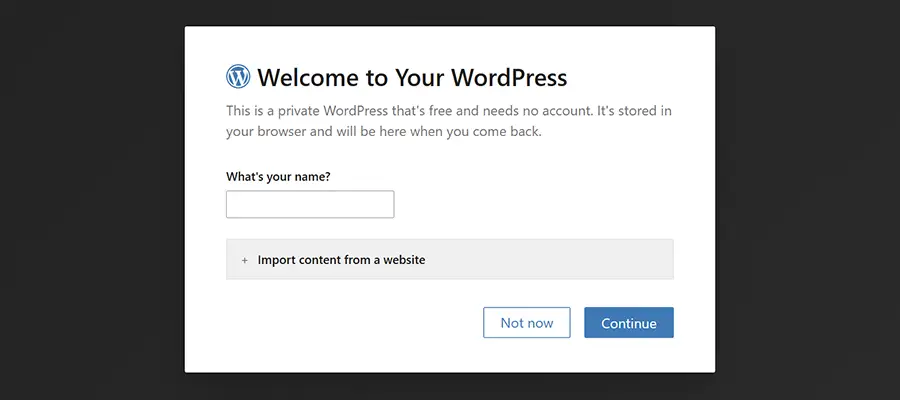
Hanya itu saja! Anda juga dapat mengimpor konten dari situs WordPress lain. Tapi kami memulai dari awal.
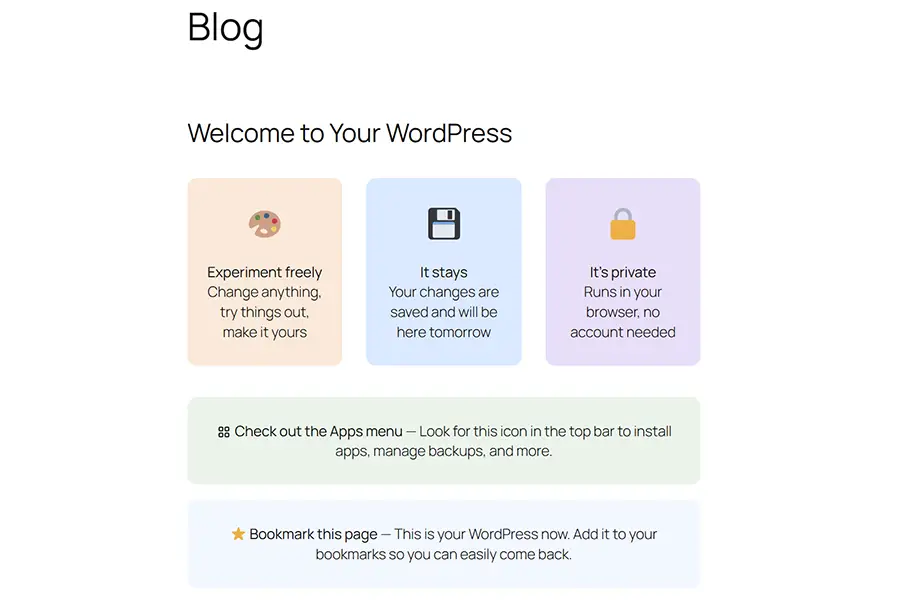
Setelah diinstal, Anda akan melihat layar selamat datang.
Langkah 2: Instal Aplikasi Asisten AI
Mereka yang akrab dengan WordPress mungkin bingung dengan penggunaan istilah “aplikasi”. Bagaimanapun, CMS terkenal dengan itu plugin ekosistem. Tidak perlu khawatir. Cabang ini memutuskan bahwa “aplikasi” adalah kata yang lebih ramah pengguna untuk pemula. Anggaplah plugin dan aplikasi dapat dipertukarkan.
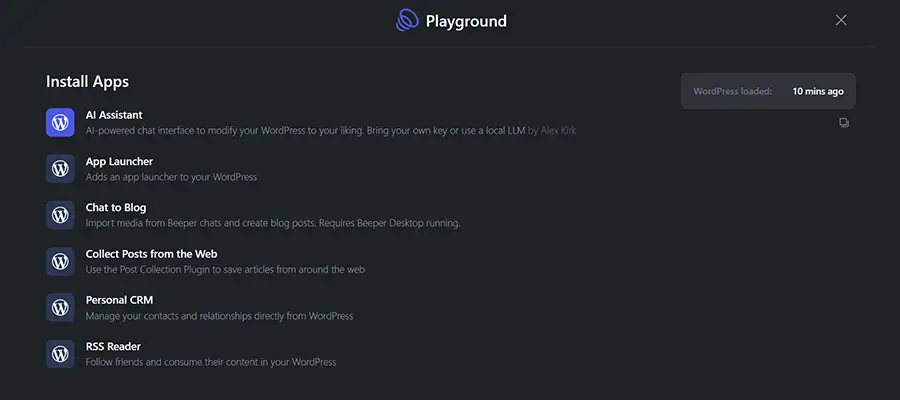
Terlepas dari itu, tugas kami selanjutnya adalah menginstal aplikasi AI Assistant. Sekali lagi, ini akan cepat dan mudah.
- Klik pada Menu aplikasi (ikon dengan empat kotak) di kanan atas layar.
- Menemukan “Asisten AI” pada daftar dan klik di atasnya.
Asisten AI akan secara otomatis diinstal di situs lokal Anda. Anda akan dikembalikan ke layar selamat datang setelah selesai.
Langkah 3: Terhubung Dengan Model AI
Kami memiliki semua yang kami perlukan untuk menghubungkan WordPress dengan model AI. Sekarang saatnya memilih penyedia.
Pada saat penulisan ini, Asisten AI bekerja dengan Anthropic (Claude), OpenAI (ChatGPT), atau model AI lokal melalui Ollama. Lebih banyak penyedia dapat ditambahkan di masa depan.
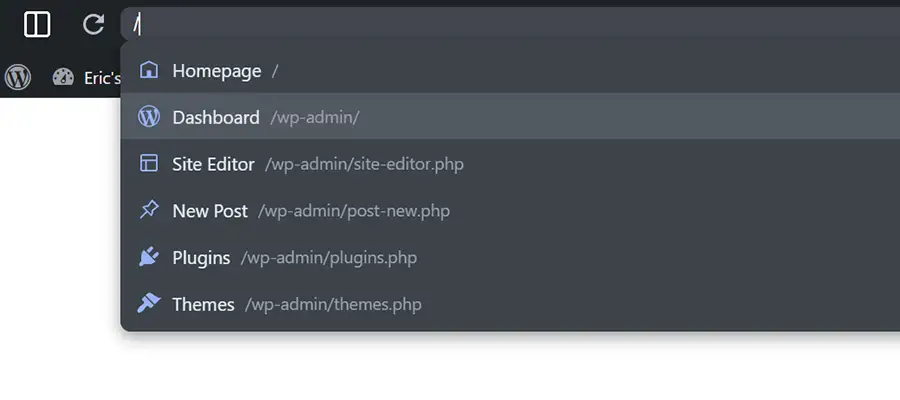
- Klik pada menu perintah di bagian atas layar (bilah panjang dengan tanda “/” di dalamnya) dan pilih Dasbor.
- Navigasi ke Pengaturan > Asisten AI di dalam dasbor.
- Pilih sebuah Penyedia AI dan masukkan milikmu Kunci API.
- Pilih model dari penyedia AI Anda (kami menggunakan gpt-4o-2024-08-06).
- Menyimpan pengaturan yang direvisi.
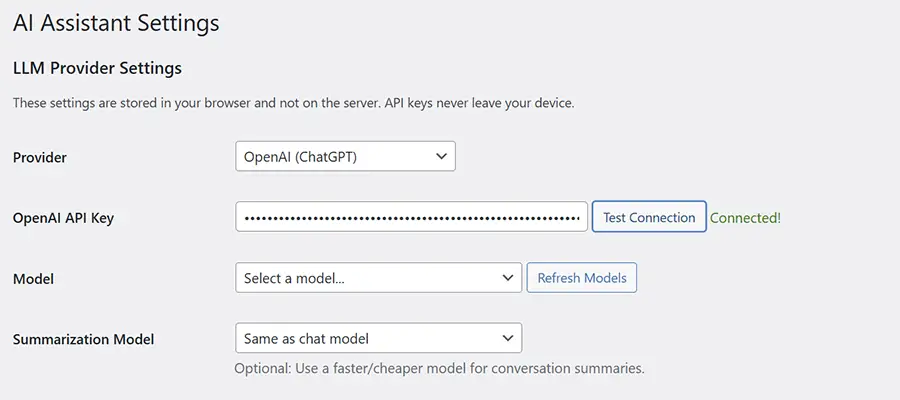
Dalam kasus kami, kami mengambil a Kunci API ChatGPT dan memasukkannya ke dalam pengaturan. Sebagai referensi, metode ini memerlukan pembelian Kredit API dari OpenAI. Ini memisahkan dari akun ChatGPT reguler Anda.
Aplikasi AI Assistant juga menyediakan beberapa informasi tentang berbagai peran pengguna WordPress yang dapat diakses. Anda juga dapat memilih untuk menambahkan tombol Asisten AI di bagian depan situs Anda, yang ditampilkan kepada pengguna yang masuk.
Langkah 4: Eksperimen!
Satu-satunya hal yang perlu dilakukan adalah bersenang-senang dengan AI di dalam WordPress. Anda akan menemukan Asisten AI di seluruh dasbor dan, secara opsional, di bagian depan situs web Anda.
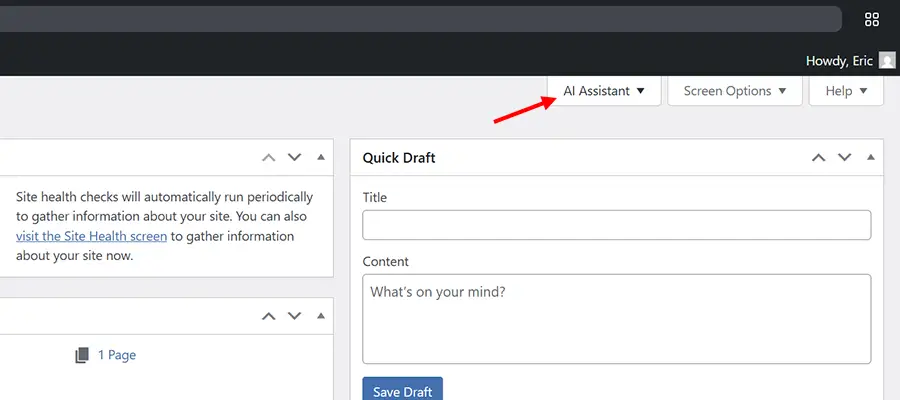
- Klik Asisten AI tombol di kanan atas dasbor.
- Masukkan perintah di jendela obrolan dan mulai bekerja dengan AI.
Berikut adalah beberapa contoh petunjuk untuk membantu Anda memulai:
Create the following new pages on my website: About Us, Services, Contact UsWhat time zone is my website using?Activate the Hello Dolly plugin.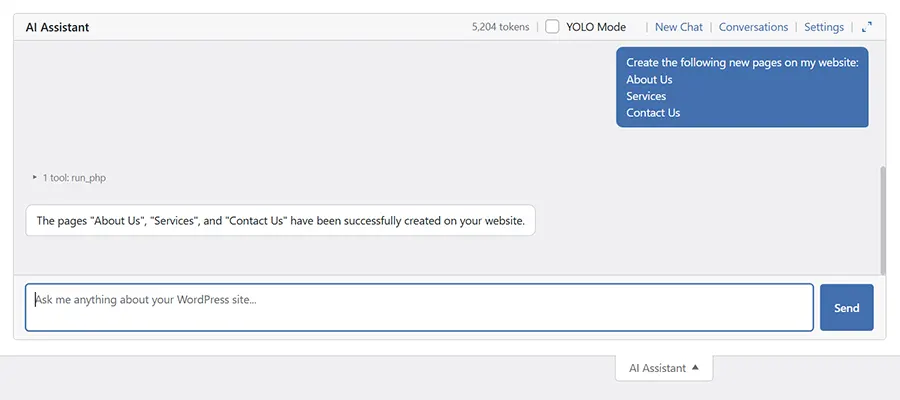
ChatGPT menangani setiap permintaan ini tanpa kesulitan. Namun, ia menginstal salinan kedua dari plugin Hello Dolly. Kami akan menganggapnya sebagai bug awal.
Perhatikan bahwa Anda mungkin diminta untuk menyetujui tindakan tertentu, seperti membuat halaman atau memasang plugin. Ini adalah langkah keamanan dan patut ditinjau sebelum mengizinkan AI melakukan perubahan.
Cara Mudah Untuk Mencoba AI Di Dalam WordPress
Mungkin eksperimen kami tidak menggemparkan, tapi bukan itu intinya. Idenya adalah AI dapat memberi tahu Anda banyak hal tentang situs web Anda dan melakukan tugas-tugas rutin. Dan my.WordPress.net menyediakan ruang yang aman untuk belajar dan bermain.
Hebatnya lagi, proses menginstal WordPress dan mengintegrasikan model AI sangat mudah. Anda dapat aktif dan berjalan dalam beberapa menit. Catat saja potensi biaya penggunaan Anthropic atau OpenAI untuk tujuan ini. Pastikan untuk memeriksa batas pengeluaran Anda agar Anda tidak kehilangan banyak uang.
Secara keseluruhan, ini adalah cara yang bagus untuk mengetahui bagaimana AI dapat membantu alur kerja Anda di dalam WordPress. Jadi, luangkan waktu dan temukan yang cocok untuk Anda!
Atas


