
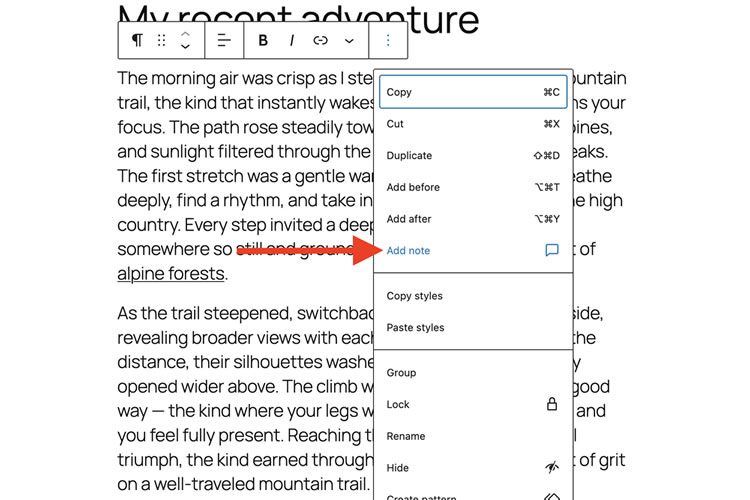

Editor Blok WordPress sangat bagus untuk membuat tata letak khusus. Ada banyak blok inti dan pihak ketiga yang dapat dipilih. Mereka menghadirkan banyak sekali kemungkinan – semuanya tanpa menulis sebaris kode pun. Tambahkan tema blok, dan dapatkan pengalaman desain dan pengembangan berbasis browser.
Namun, ada satu hal berharga yang ditinggalkan oleh blok WordPress: komentar kode. Ini umum terjadi saat membuat templat PHP khusus dan menulis CSS. Kami menggunakannya untuk memberikan konteks tentang fungsi cuplikan kode atau alasan penerapannya.
Ada kalanya konteks tambahan itu berguna di Editor Blok. Misalnya, Anda mungkin ingin berbagi informasi tentang suatu blok dengan klien atau kolega. Mungkin terkunci atau memerlukan pengaturan khusus agar dapat ditampilkan dengan benar. Terkadang kita perlu mengingatkan diri sendiri mengapa kita melakukan sesuatu.
Di situlah Catatan WordPress fitur ini berguna. Gunakan untuk menambahkan catatan ke blok tertentu dan bahkan menyimpan percakapan berulir. Ini adalah cara lain untuk meningkatkan alur kerja editorial Anda dan memberikan referensi cepat bagi pengguna.
Berikut ini cara kerja fitur tersebut. Kami akan menunjukkan cara menambahkan dan mengambil catatan ke blok mana pun di situs Anda. Selain itu, kami akan membagikan beberapa tip dan permata tersembunyi yang perlu diketahui.
Contoh Proyek: Mari Berkolaborasi Dengan Blok
Fitur Catatan WordPress adalah bagian dari Gutenberg yang lebih besar Fase kolaborasi. Paling tidak, ini adalah cara untuk menambahkan pengingat atau melakukan diskusi asinkron dengan pengguna situs lain. Bagian kedua itulah yang akan kita fokuskan di sini.
Kami akan mensimulasikan diskusi rekan-rekan mengenai a Blok grup. Kami berjanji ini akan cepat dan mudah!
Langkah 1: Pilih Blok
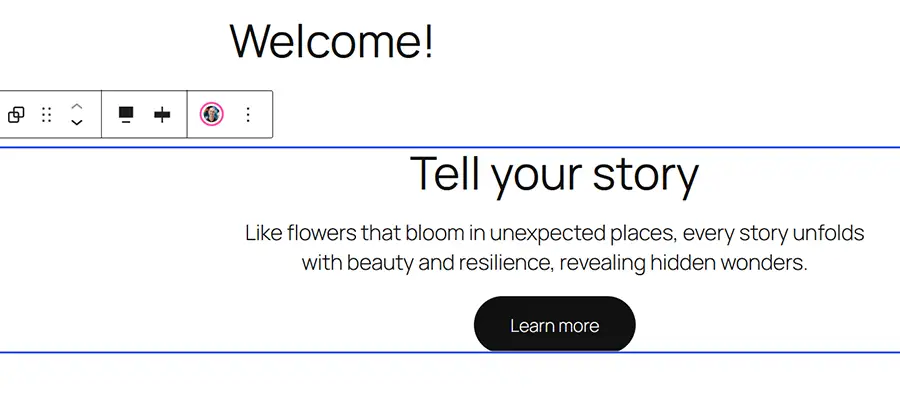
Langkah pertama adalah membuka halaman atau postingan di Block Editor dan pilih satu blok. Kami akan memilih blok Grup di bagian atas halaman. Kami ingin mendiskusikan gayanya dengan rekan kerja.
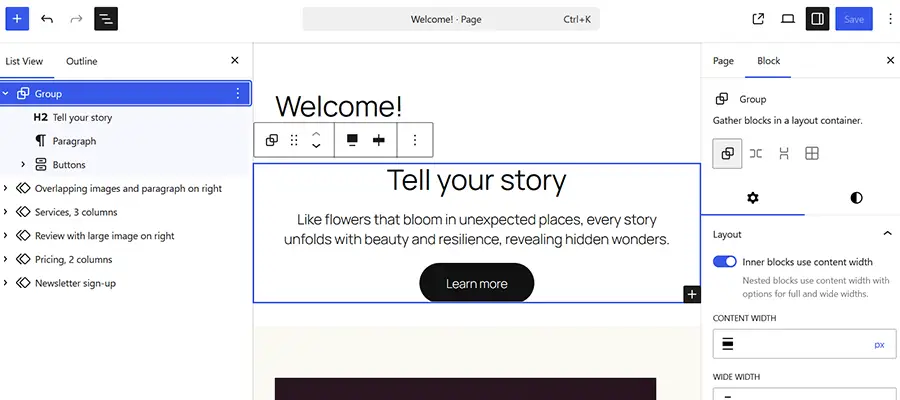
Langkah 2: Tambahkan Catatan
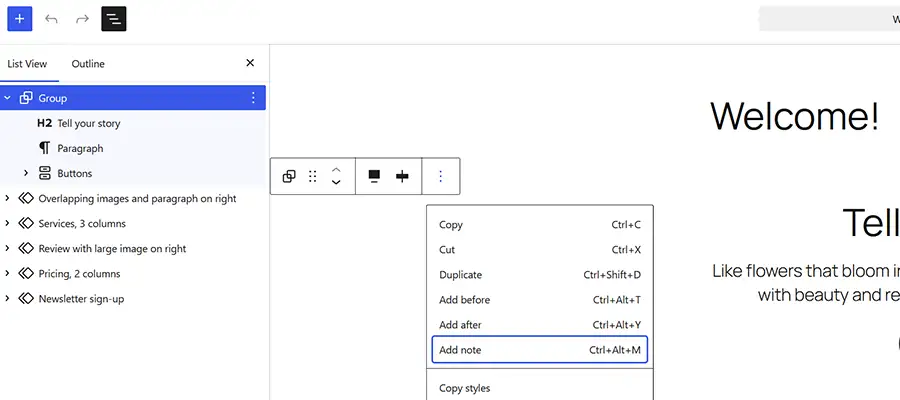
Sekarang kita sudah tahu blok mana yang ingin kita bahas, sekarang saatnya menambahkan catatan.
- Klik pada Pilihan menu (⋮) dan pilih Tambahkan catatan.
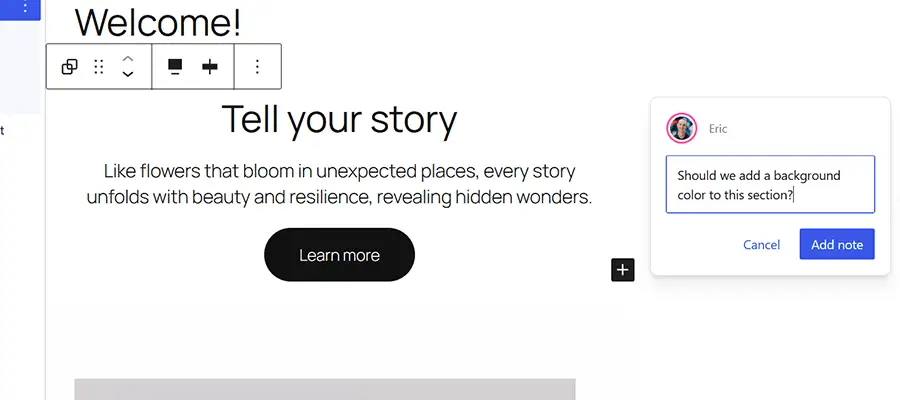
- Dialog catatan muncul di sisi kanan layar. Kita dapat menambahkan catatan kita di ruang ini.
- Klik Tambahkan catatan tombol untuk menyimpan catatan.
Sebagai referensi, kami menanyakan apakah blok Grup kami harus memiliki warna latar belakang agar menonjol dari konten lainnya.
Selanjutnya kita tunggu rekan kita membalas catatan kita. Ketika mereka mengklik blok yang dimaksud, mereka akan melihat avatar pengguna yang menunjukkan bahwa catatan tersedia.
Langkah 3: Balasan Rekan Kami
Inilah fitur praktisnya: WordPress akan mengirimi Anda email ketika seseorang membalas catatan Anda (berdasarkan sistem komentar yang ada). Oleh karena itu, kami tidak perlu terus-menerus memeriksa halaman kami untuk mendapatkan berita terbaru.
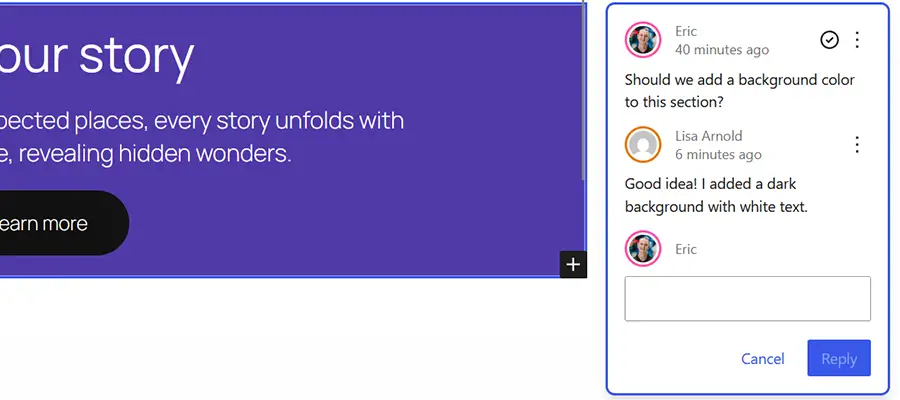
Rekan kami membalas catatan kami dan menindaklanjuti saran desain kami. Saat kami mengunjungi halaman tersebut, kami melihat bahwa avatar mereka juga telah ditambahkan ke pemberitahuan catatan blok.
Langkah 4: Balas dan Selesaikan
Kami menyukai apa yang rekan kami lakukan untuk mendandani blok Grup di halaman. Langkah terakhir adalah membalas dan menandai catatan sebagai terselesaikan.
Untuk mengatasi masalah ini, kami akan melakukannya klik tanda centang di kanan atas dialog. Ingatlah bahwa catatan itu akan tetap ada kecuali kita menghapusnya secara manual dari blok.

Cara Mudah Berkolaborasi di WordPress
Fitur Catatan WordPress adalah cara terbaik untuk menyampaikan informasi kepada orang lain atau mengingatkan diri Anda tentang sesuatu yang penting. Dan ini akan terus ditingkatkan seiring dengan semakin banyaknya fitur kolaboratif yang ditambahkan ke sistem manajemen konten (CMS).
Bahkan lebih baik lagi, Anda tidak memerlukan plugin untuk memulai – plugin sudah ada di WordPress. Oleh karena itu, ada cara untuk menyesuaikan pengalaman. Kami merekomendasikan untuk memeriksanya panduan ini untuk memanfaatkan potensi tersebut.
Baik Anda bagian dari tim atau bekerja sendiri, cobalah WordPress Notes. Anda mungkin bertanya-tanya bagaimana Anda hidup tanpanya!
Atas


