

Cara membuat gambar AI dengan ImageGen Envato
Envato ImageGen adalah generator gambar AI yang kuat yang memungkinkan Anda membuat seni, ilustrasi, dan grafik yang mengesankan menggunakan petunjuk teks.
Dalam panduan ini, kita melihat lebih dekat ImageGen Envato Untuk melihat apa yang benar -benar mampu dilakukan generator gambar AI ini.
Hari ini, Anda dapat menemukan begitu banyak generator gambar AI yang berbeda secara online. Sementara beberapa alat ini dapat memberi Anda hasil yang luar biasa, sebagian besar alat AI mengerikan dalam menghidupkan ide -ide Anda.
Jadi apa yang membuat Envato ImageGen berbeda? Bisakah Anda benar -benar menghasilkan gambar yang bagus menggunakan alat ini? Harganya berapa?
Mari kita cari tahu.
Apa itu ImageGen Envato AI?
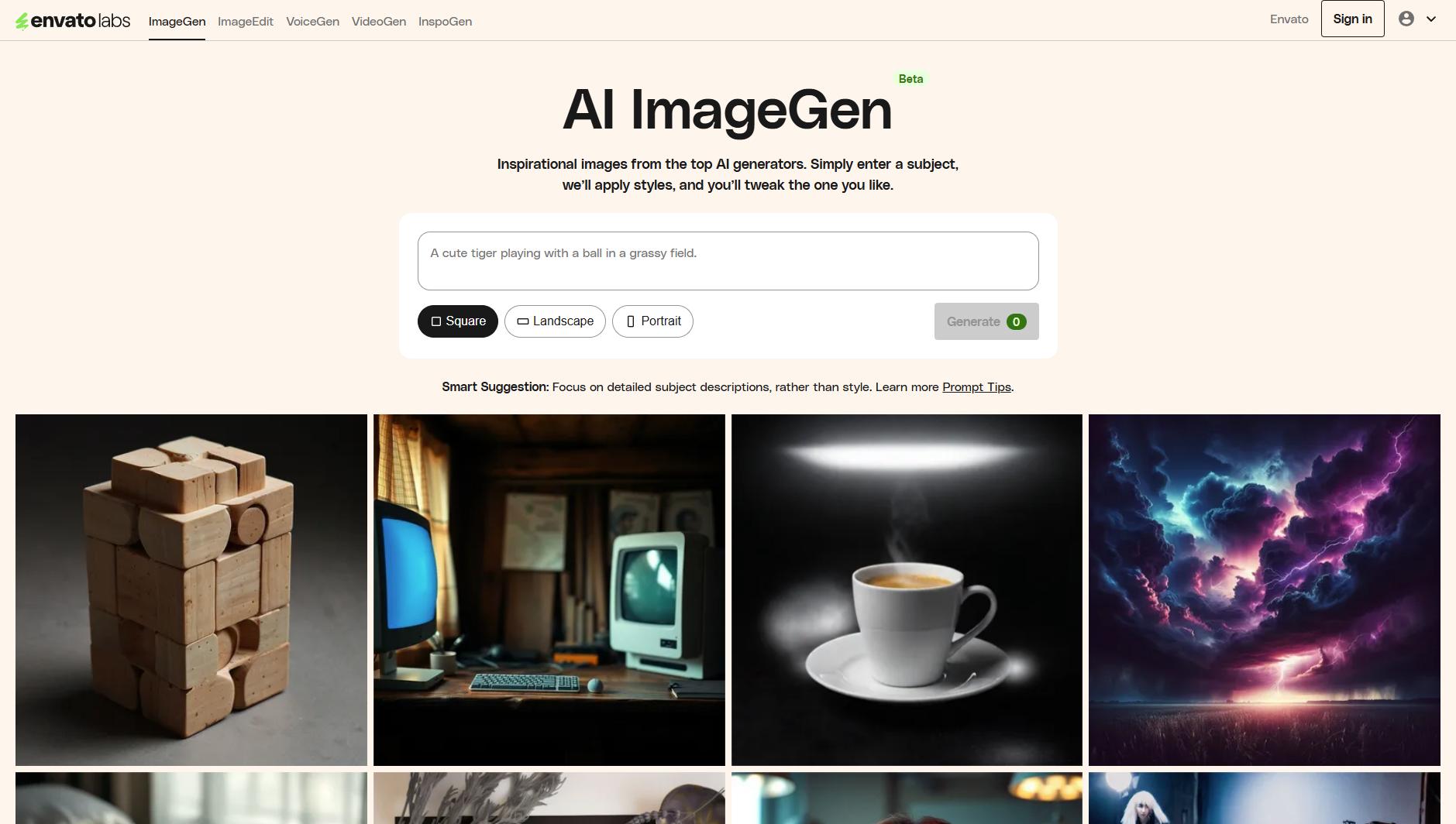
Envato baru -baru ini memperkenalkan beberapa alat AI yang berbeda Envatolabsdan ImageGen adalah salah satunya. Dengan alat ini, Anda dapat langsung menghasilkan seni dan gambar AI menggunakan petunjuk teks.
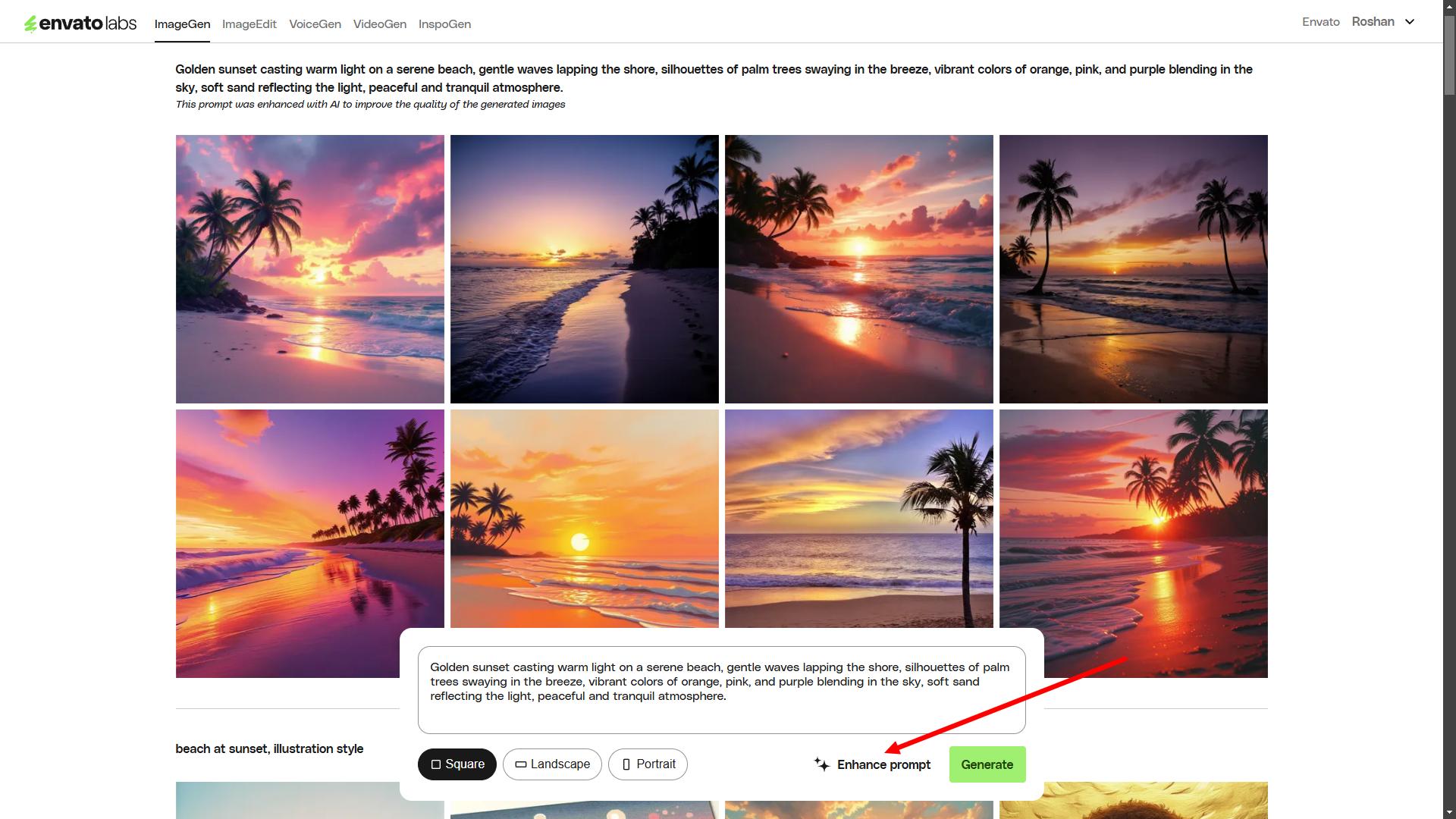
ImageGen saat ini dalam beta, tetapi sudah mampu menghasilkan hasil yang mengesankan. Anda dapat membuat gambar dalam rasio aspek persegi, lanskap, dan potret menggunakan alat AI ini. Dan itu akan memberi Anda hasil dalam 8 gambar sekaligus.
ImageGen juga memiliki opsi “Enhance Prompt” bawaan yang secara otomatis meningkatkan permintaan teks Anda dengan menambahkan lebih banyak detail. Ini membuatnya lebih mudah untuk menghasilkan gambar dan karya seni yang sangat rinci.
Cara membuat gambar dengan ImageGen
Membuat gambar menggunakan ImageGen cukup sederhana. Tapi pertama -tama, Anda harus mendapatkan akses ke alat AI.
Langkah 1: Mendaftar untuk Elemen Envato
Jika Anda memiliki akun Envato, Anda dapat mengakses ImageGen secara gratis! Rencana gratis memberi Anda hingga 5 generasi ImageGen secara gratis. Setelah itu, Anda perlu berlangganan elemen Envato untuk terus menggunakan ImageGen.
Jika Anda sudah memiliki Langganan Elemenmaka Anda dapat mengakses ImageGen dan semua alat AI Envatolabs lainnya tanpa biaya tambahan! Selama periode beta, Anda dapat menghasilkan gambar AI tanpa batas menggunakan ImageGen.
Dengan berlangganan elemen, Anda mendapatkan akses instan ke ImageGen dan alat AI Envatolabs lainnya. Belum lagi, jutaan grafik, templat, dan aset desain lainnya yang termasuk dalam elemen Envato.
Langkah 2: Tulis prompt yang terperinci
Setelah Anda memiliki akses ke ImageGen, silakan dan tuliskan prompt Anda.
Dalam beberapa upaya pertama Anda, tuliskan prompt luas dari gambar yang ingin Anda buat. Misalnya, jika Anda ingin membuat pemandangan pantai, tulis sesuatu seperti “Beach at Sunset”.
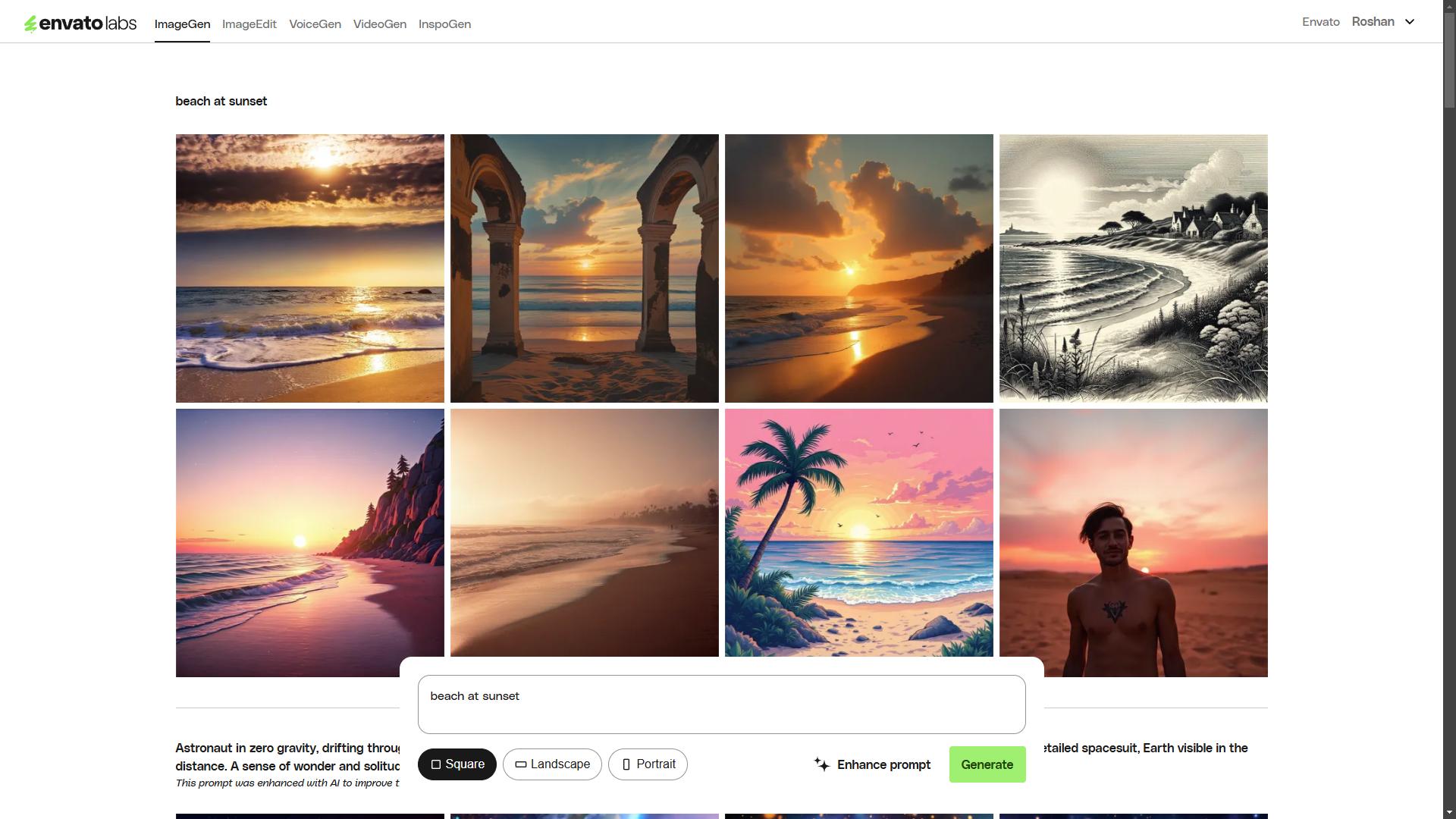
ImageGen kemudian akan memberi Anda hasil dalam beberapa gaya yang berbeda. Ini memungkinkan Anda untuk mengetahui bagaimana alat ini bekerja dan melihat seperti apa gaya gambar yang berbeda.
Kemudian, Anda dapat mencoba membuat gambar dalam gaya yang berbeda. Anda dapat melakukannya dengan menyebutkan gaya tertentu di ujung prompt Anda (misalnya: Beach at Sunset, gaya anime).
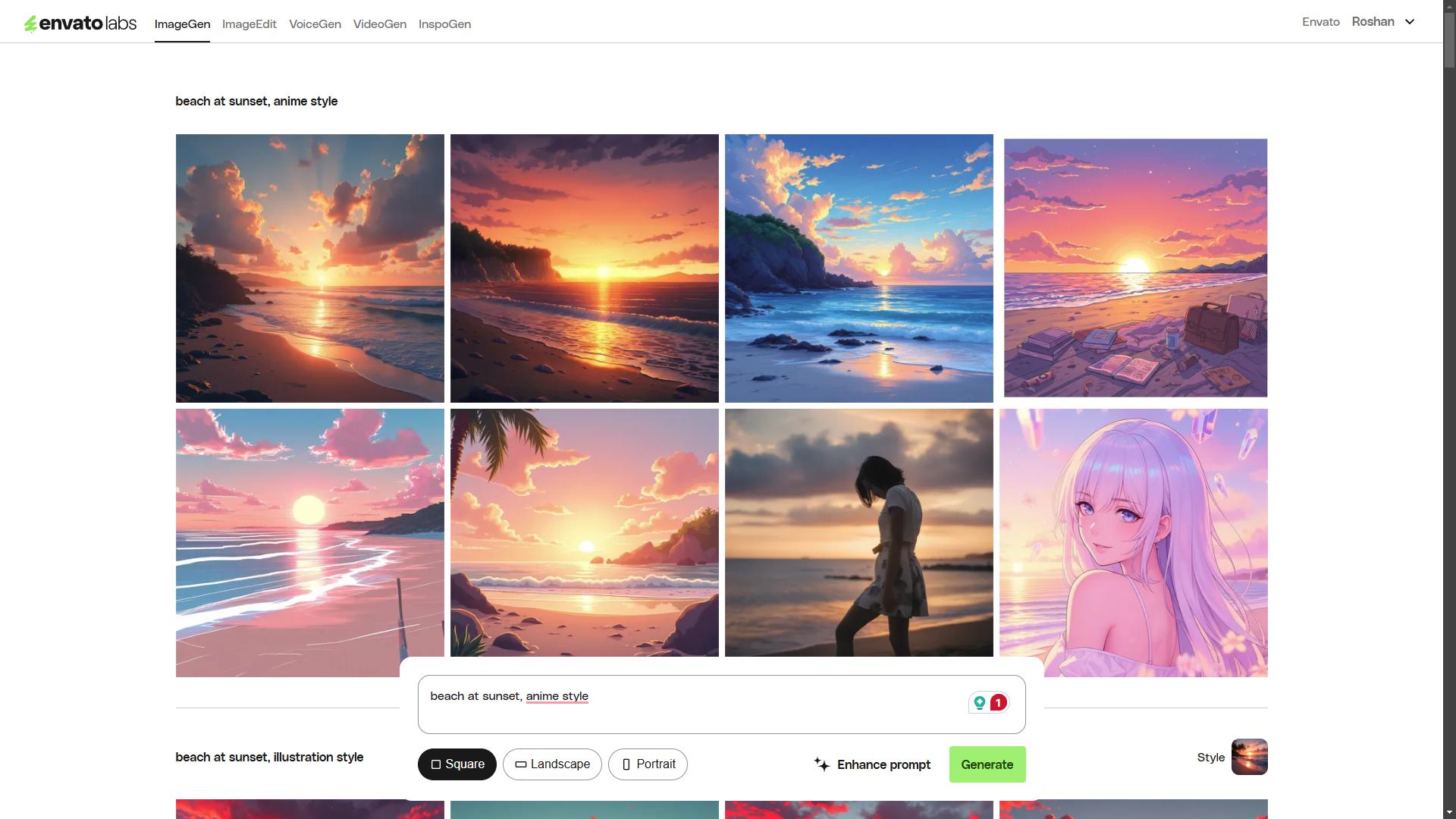
Sekarang, gambar -gambar ini mungkin tampak acak. Itu karena kami tidak menambahkan detail apa pun pada apa yang ingin kami lihat di tempat kejadian. Sama seperti generator gambar AI lainnya, Anda perlu menulis petunjuk terperinci untuk mendapatkan hasil terbaik menggunakan ImageGen.
Cara termudah untuk membuat prompt detail di ImageGen adalah dengan menggunakan “tingkatkan prompt”Opsi. Ini memungkinkan Anda untuk menambahkan lebih banyak detail ke prompt Anda menggunakan AI. Ini akan meningkatkan hasil gambar dengan cara yang signifikan.
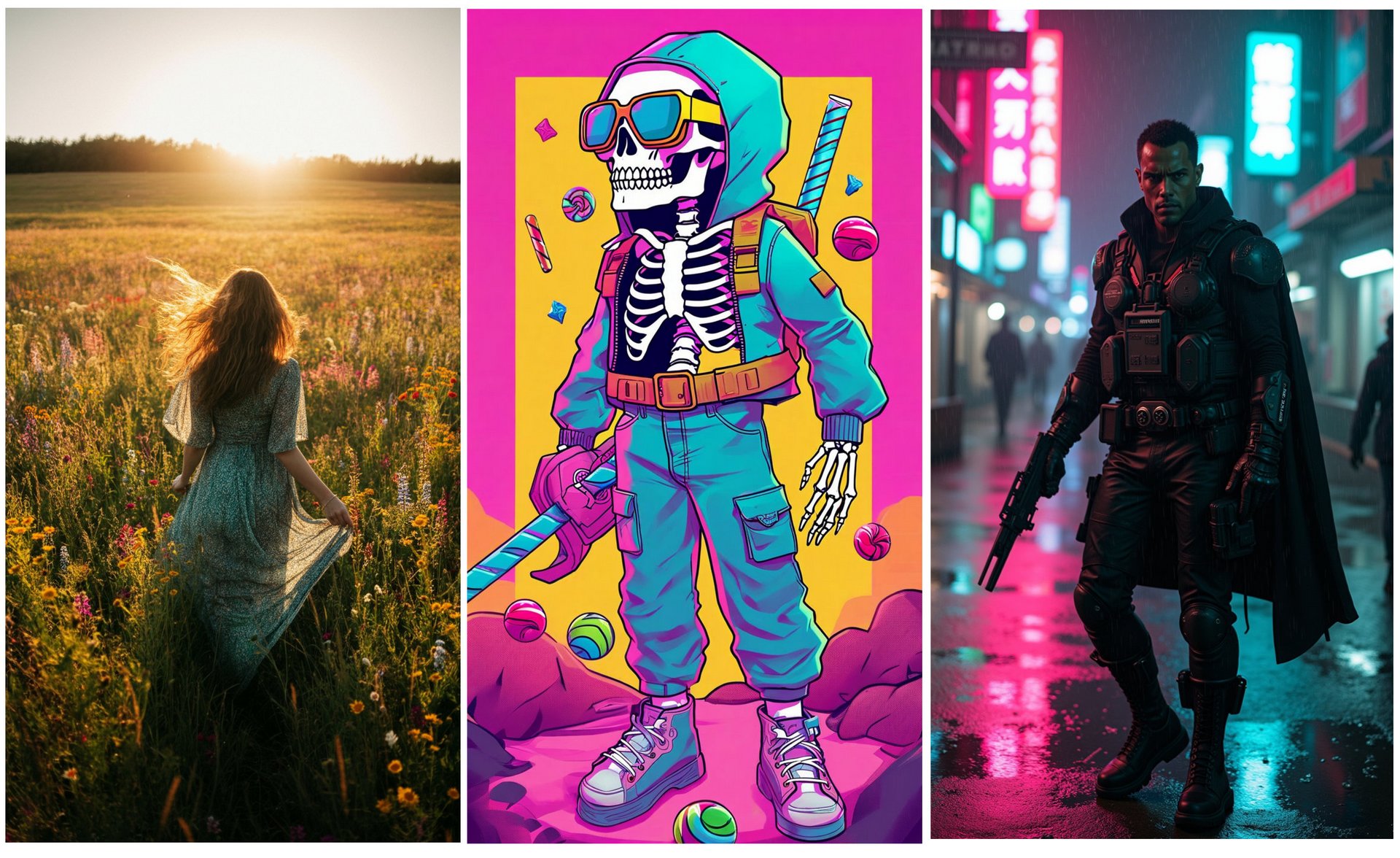
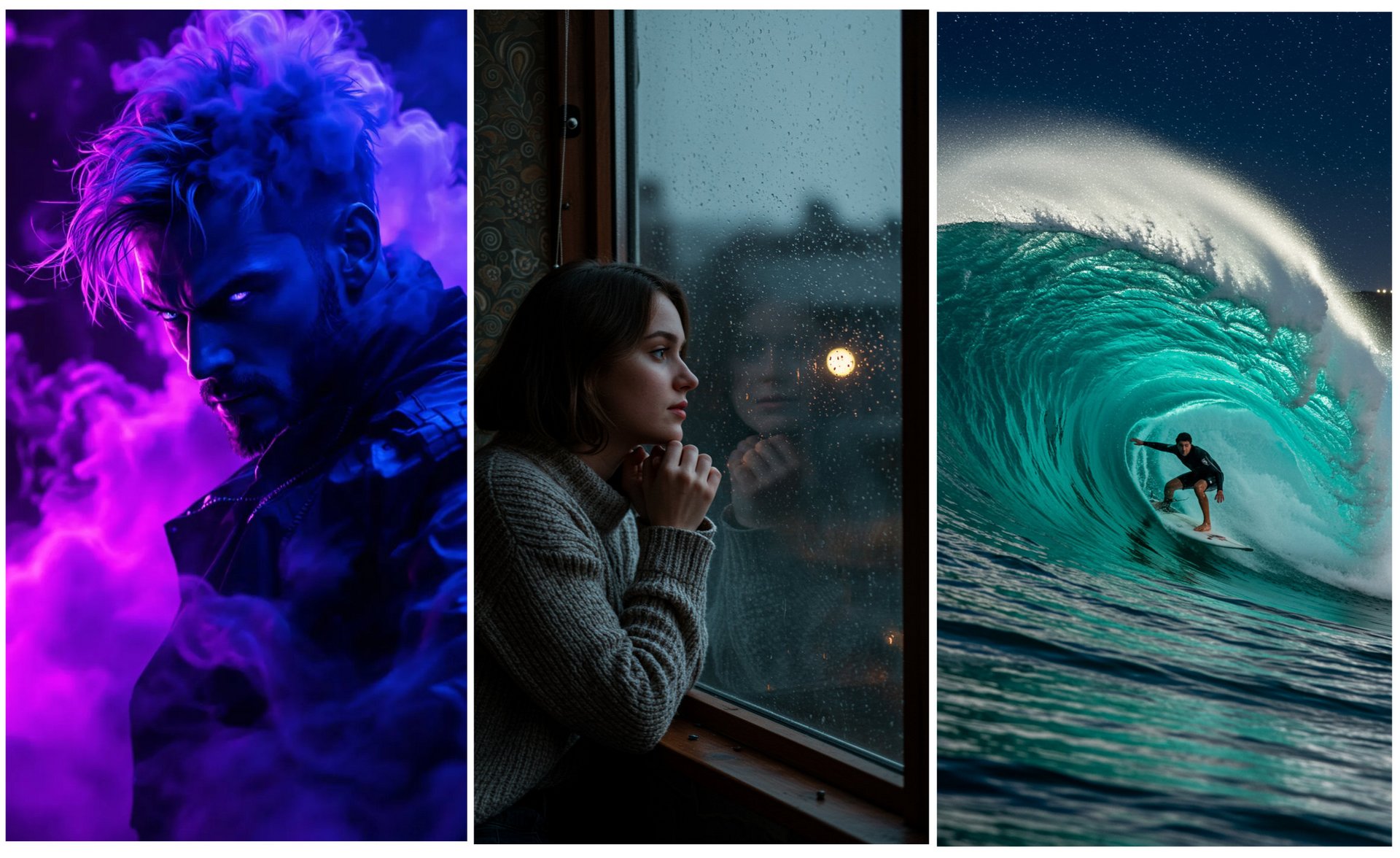
Ini adalah beberapa contoh gambar lain yang kami hasilkan menggunakan Envato ImageGen dalam gaya yang berbeda.
Langkah 3: Pilih Rasio Aspek Gambar
Saat membuat gambar dengan ImageGen, Anda dapat menghasilkannya menggunakan tiga ukuran berbeda.
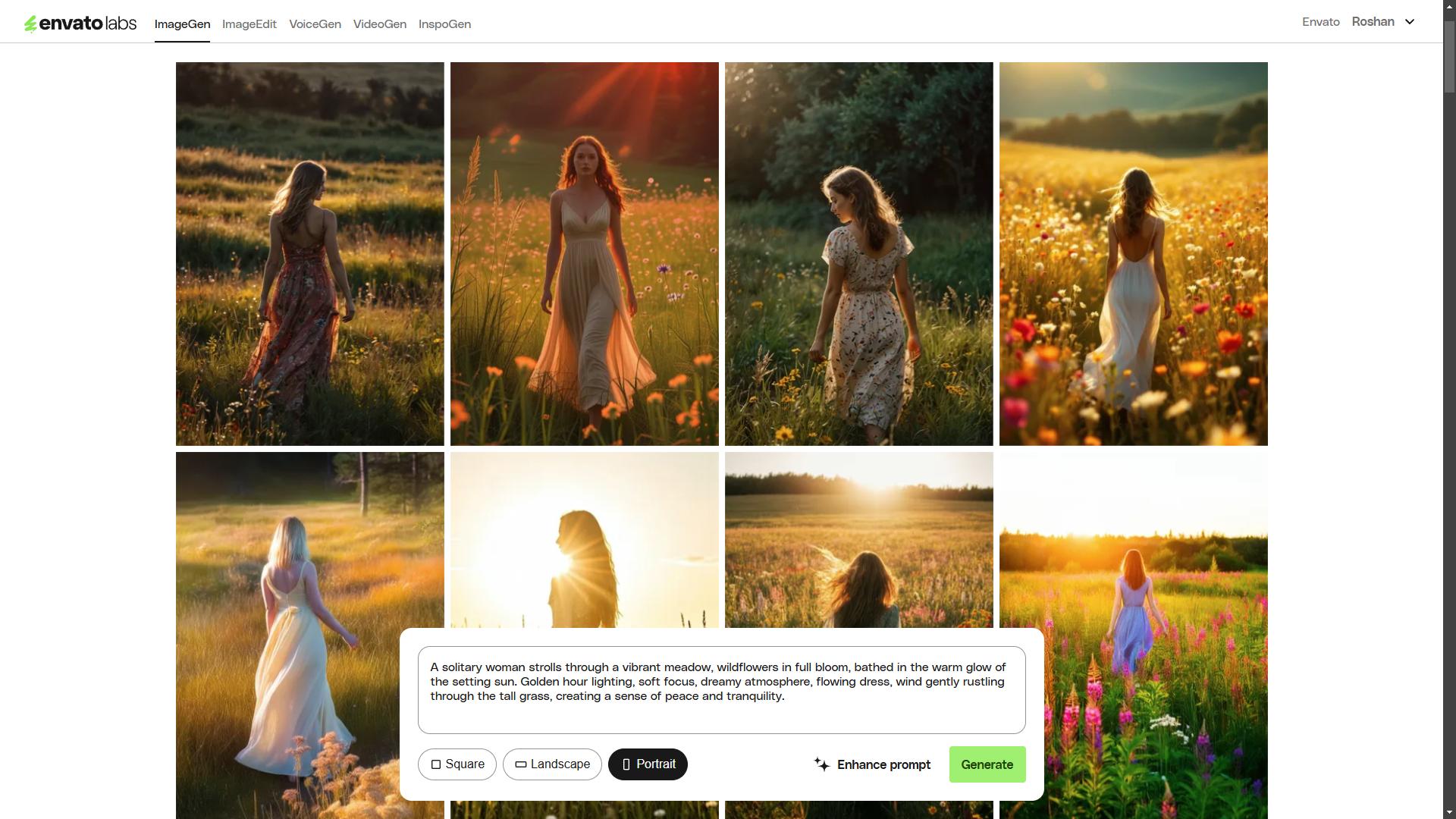
Anda dapat membuat gambar dalam pemandangan persegi, lanskap, atau potret. Anda dapat bereksperimen dengan berbagai ukuran untuk melihat penampilan mereka. Ini sangat berguna saat membuat gambar untuk dibagikan di platform media sosial tertentu juga.
Cara menghasilkan gambar serupa dengan ImageGen
ImageGen memiliki opsi yang memungkinkan Anda membuat gambar dengan gaya yang sama.
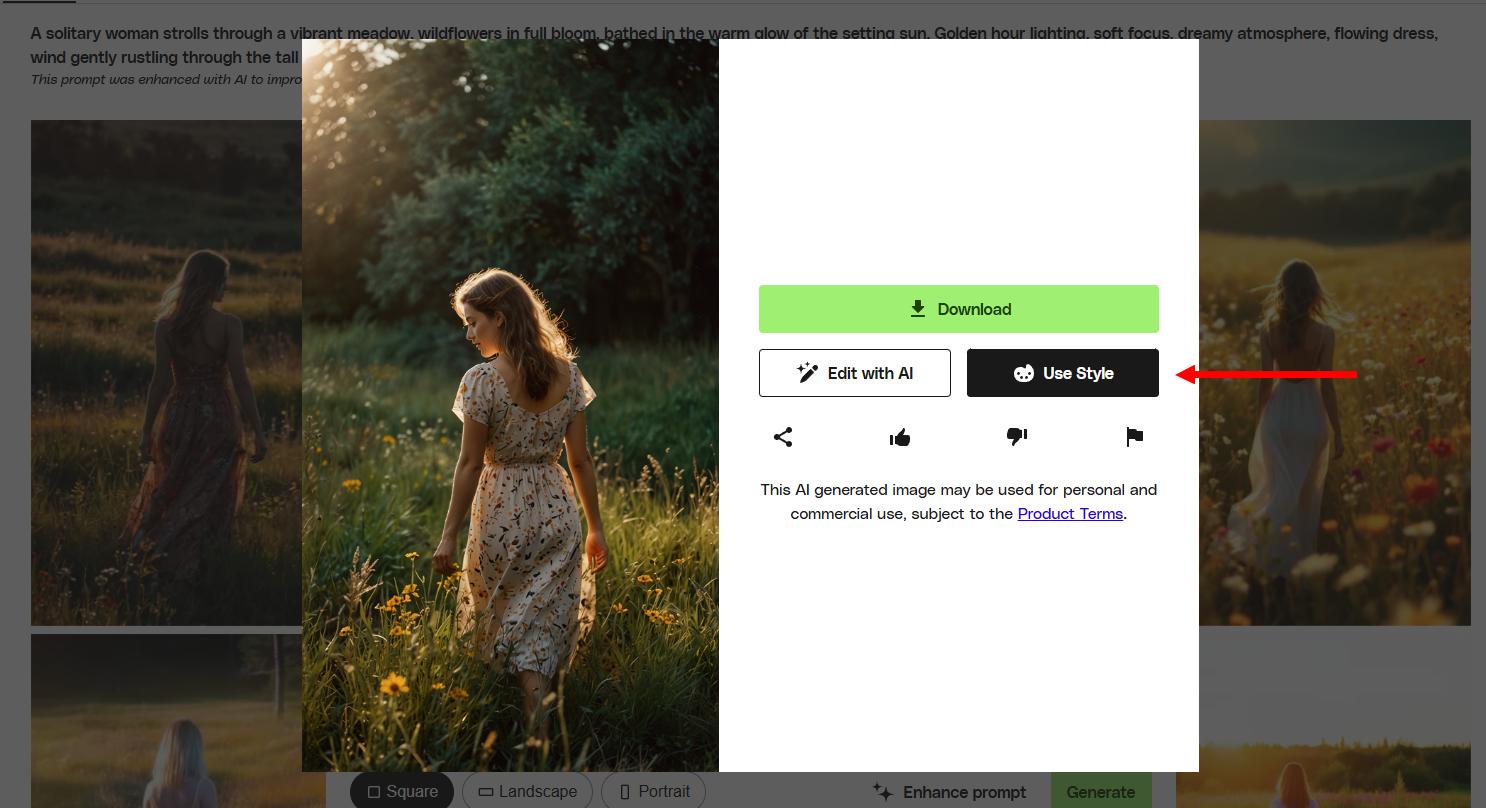
Misalnya, kami ingin membuat gambar lain yang terlihat mirip dengan ini tetapi dengan seorang pria sebagai subjek.
Untuk melakukan ini, yang harus Anda lakukan adalah membuka gambar apa pun yang Anda hasilkan menggunakan ImageGen dan kemudian klik Gunakan gaya tombol.
Ini akan secara otomatis menyalin prompt yang digunakan untuk menghasilkan gambar dan melampirkannya sebagai referensi. AI kemudian akan menghasilkan lebih banyak gambar menggunakan gaya yang sama.
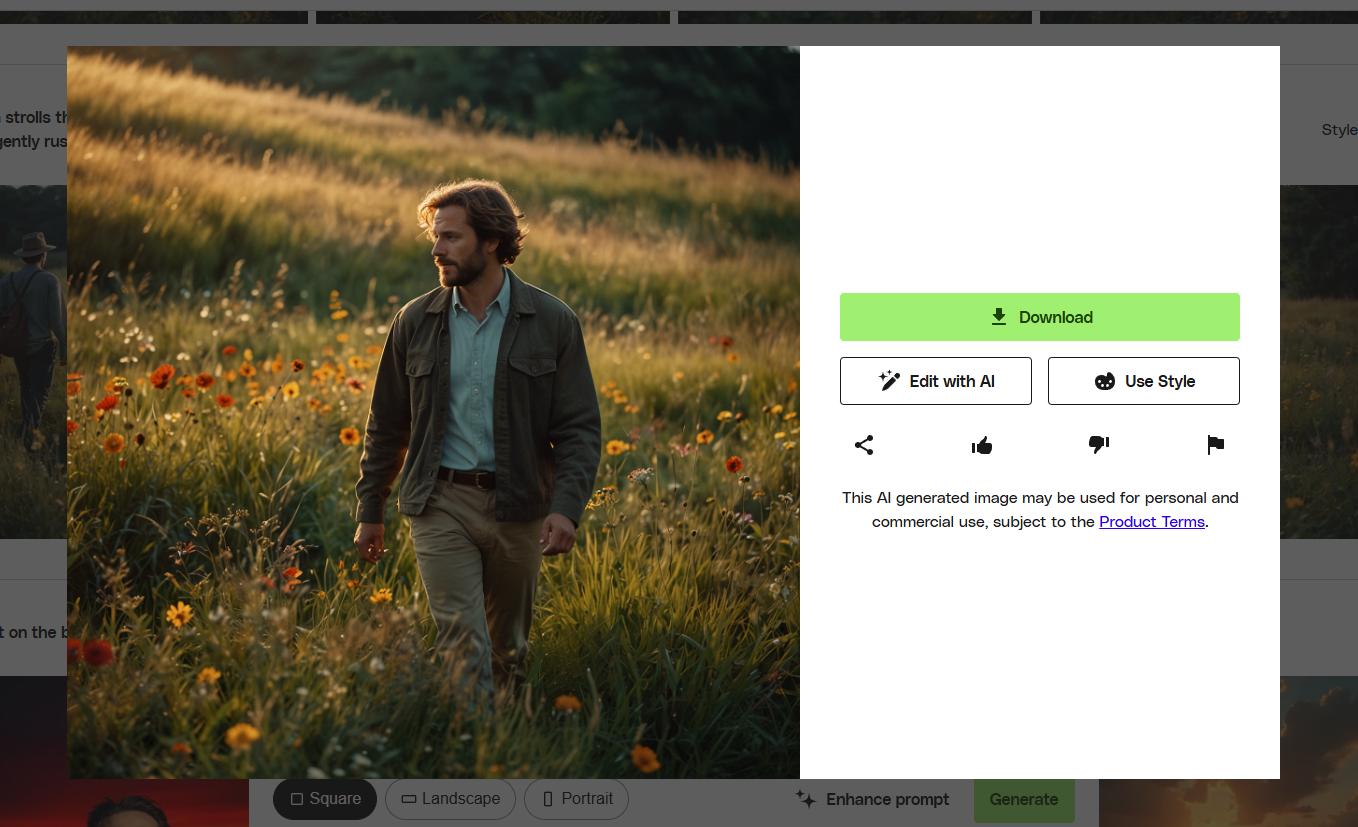
Dan hasilnya cukup mengesankan.
Cara Mengedit & Meningkatkan Gambar Menggunakan AI
Anda juga dapat mengedit dan lebih meningkatkan gambar Anda menggunakan Edit dengan AI pilihan.
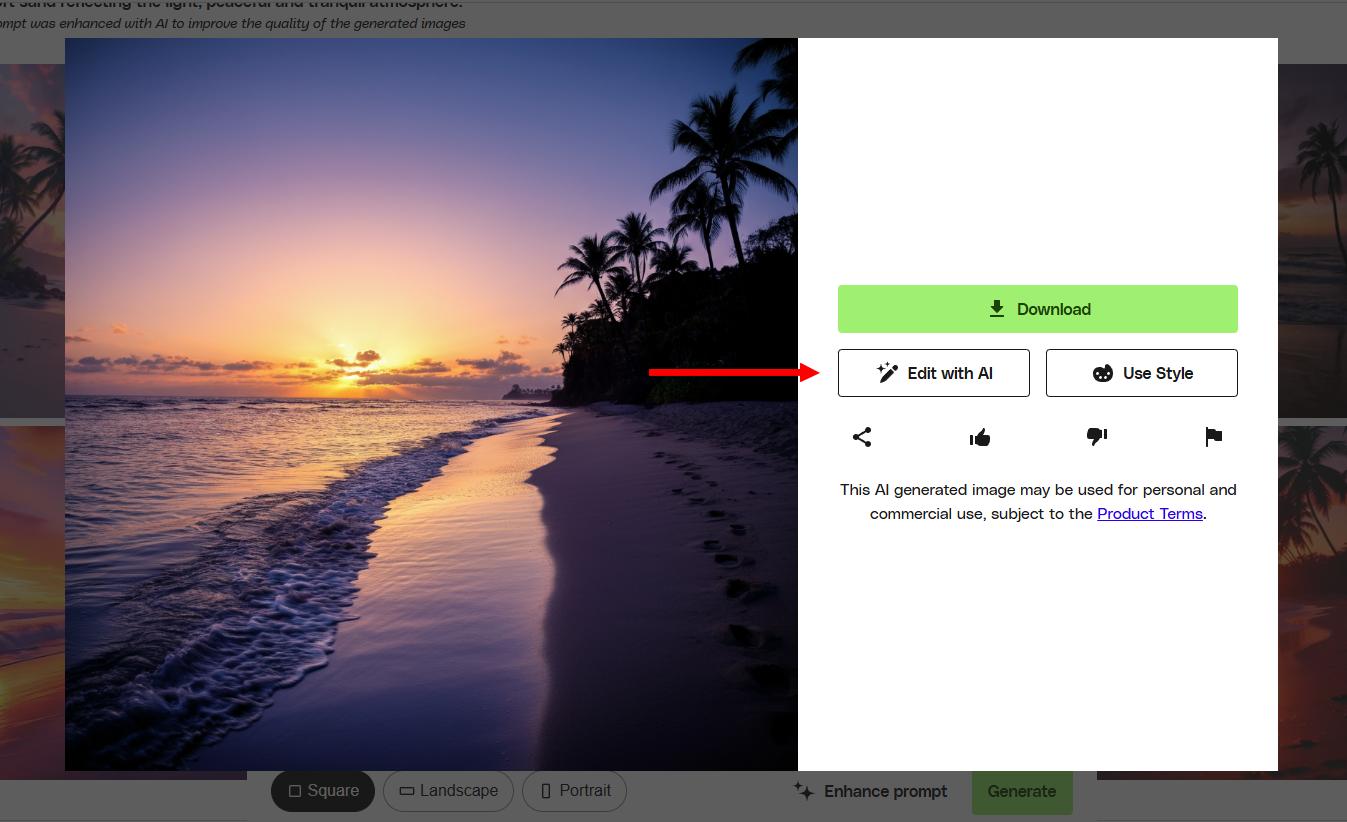
Ini membuka gambar Anda di Alat Envato AI ImageEdit.
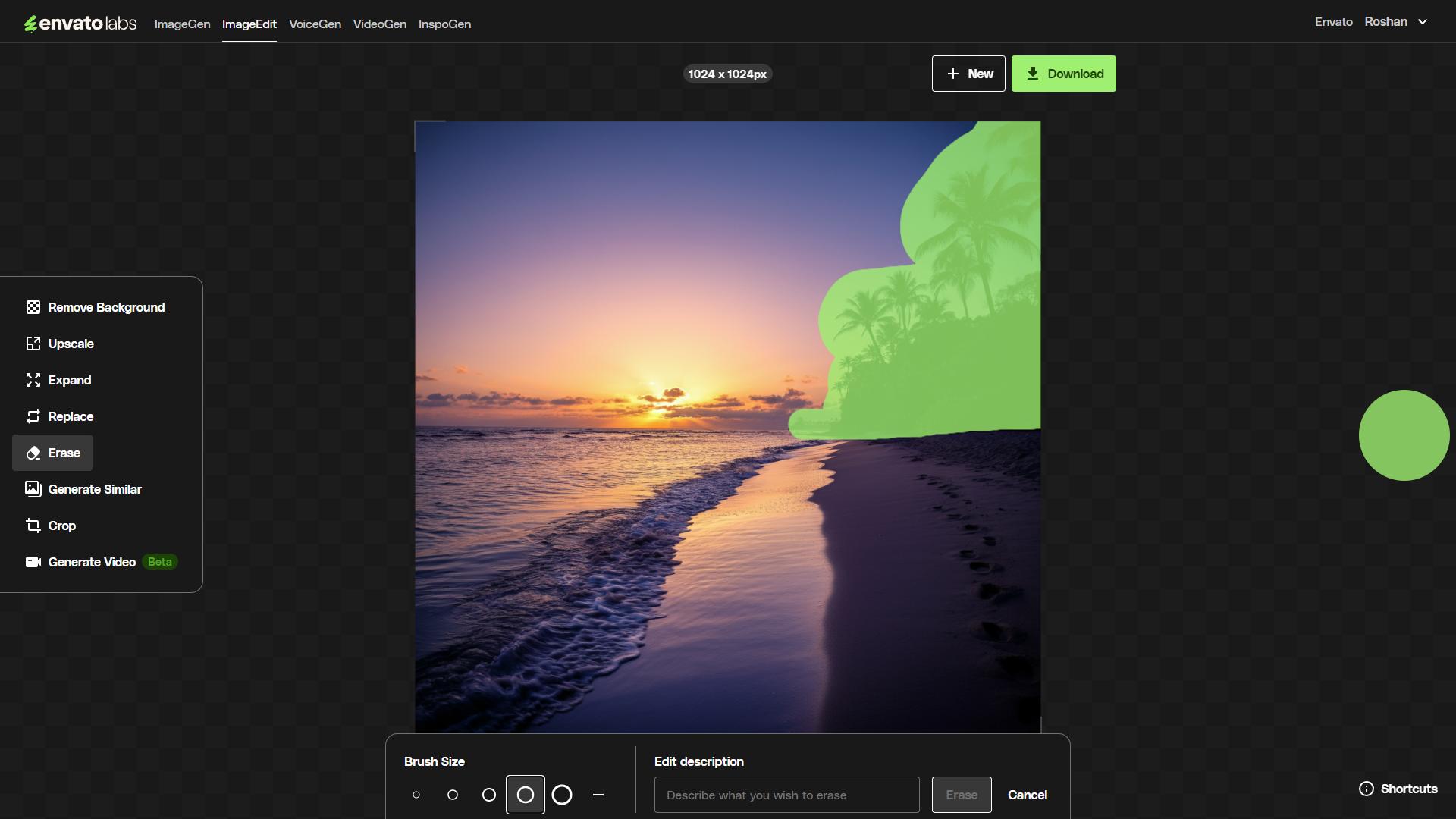
Dari sini, Anda dapat menghapus objek, menggantinya dengan objek yang berbeda, mengubah latar belakang, mengubah ukuran, dan melakukan lebih banyak lagi.
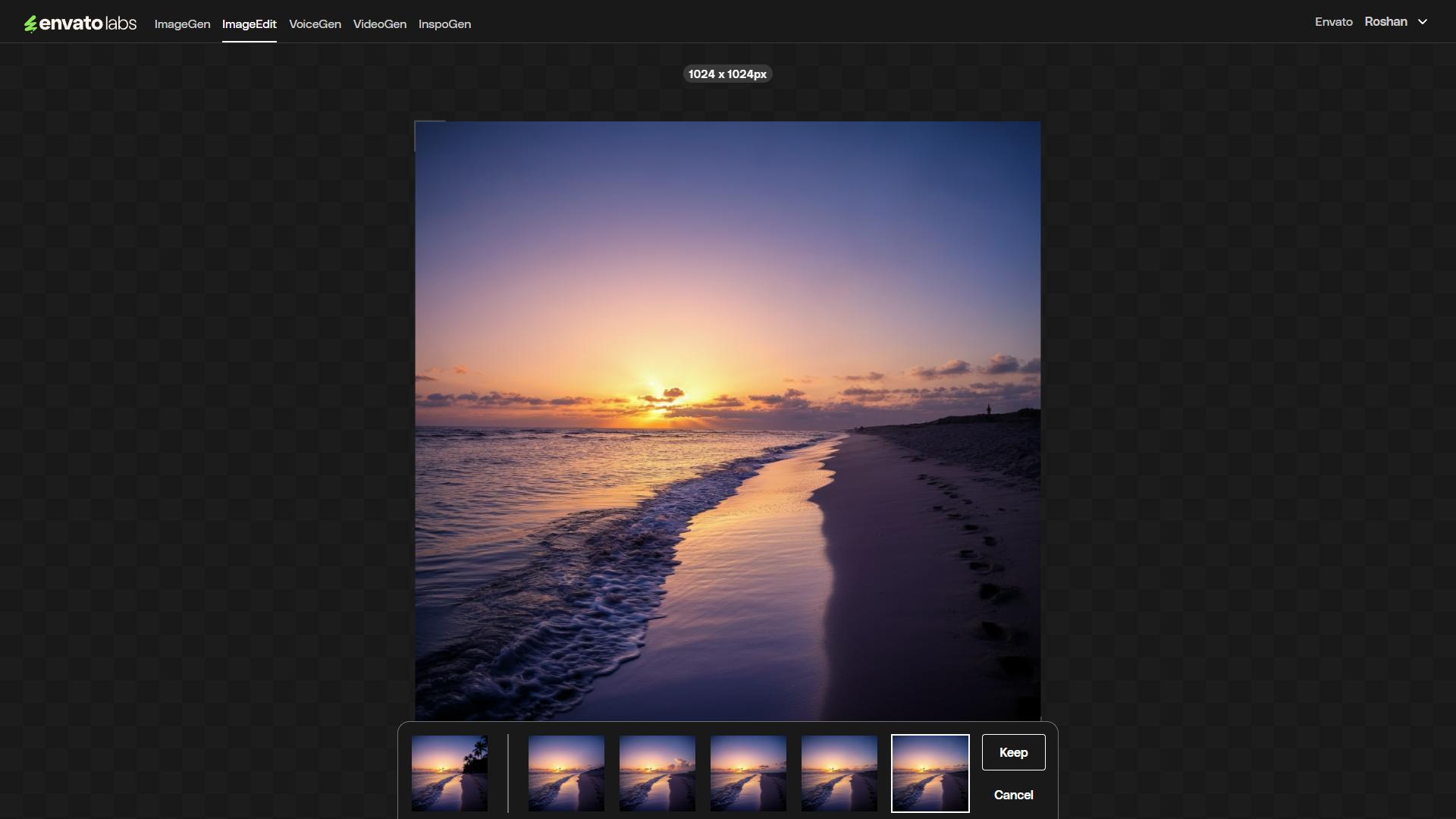
Anda dapat memeriksa cara mengedit gambar kami dengan Panduan ImageEdit Envato untuk mempelajari cara menggunakan alat ini secara efektif.
5 tips untuk menghasilkan gambar yang bagus dengan ImageGen
Ikuti tips ini untuk menghasilkan gambar yang dihasilkan AI yang menakjubkan dengan presisi dan kreativitas saat menggunakan ImageGen.
1. Spesifik dengan petunjuk Anda
Semakin detail prompt Anda, semakin baik AI akan memahami apa yang Anda coba buat. Alih -alih mengetik “kucing,” jelaskan warnanya, tekstur bulu, pengaturan latar belakang, pencahayaan, dan suasana hati.
2. Gunakan kata kunci yang mendefinisikan gaya dan komposisi
Model AI mengenali kata kunci terkait gaya seperti “realistis,” “kartun,” “cat air,” atau “cyberpunk.” Jika Anda memiliki tampilan khusus dalam pikiran, sertakan kata-kata yang menentukan gaya artistik, sudut kamera (seperti “close-up” atau “bidikan lebar”), atau bahkan teknik fotografi (seperti “efek bokeh” atau “pencahayaan lembut”).
3. Sesuaikan resolusi dan rasio aspek
Jika Anda memerlukan gambar untuk posting media sosial, pilih format persegi. Untuk visual sinematik, gunakan rasio aspek lansekap. Tentu saja, Anda selalu dapat meningkatkan gambar -gambar ini menggunakan Envato ImageEdit juga.
4. Perbaiki prompt Anda dengan iterasi
AI tidak selalu melakukannya dengan benar pada percobaan pertama. Sedikit menyesuaikan gambar prompt dan regenerasi Anda dapat membantu meningkatkan hasil. Jika suatu gambar dekat dengan apa yang Anda inginkan tetapi tidak sempurna, tweak kata -kata atau tekankan detail tertentu untuk memandu AI ke arah yang benar.
5. Manfaatkan Envato ImageEdit
Setelah menghasilkan gambar Anda, gunakan alat Envato ImageEdit untuk mengedit gambar Anda dan lebih meningkatkannya dengan menghapus objek yang tidak diinginkan, mengubah latar belakang, atau bahkan memperluas rasio aspek.
Sebagai kesimpulan
Ingatlah bahwa Envato ImageGen dan alat AI lainnya masih dalam beta. Jadi Anda mungkin tidak mendapatkan hasil yang sempurna setiap saat. Terkadang, AI mungkin tidak berfungsi ketika Anda memasukkan kata kunci tertentu, seperti nama selebriti, senjata, dan kata -kata NSFW.
Selain daripada itu, ImageGen sangat cocok untuk desainer dan seniman untuk menghasilkan grafik, gambar dan menghidupkan ide -ide mereka. Dengan ImageGen, Anda tidak perlu lagi mencari berjam -jam untuk menemukan foto dan ilustrasi stok yang ideal. Anda dapat membuatnya sendiri!


