

Cara mengedit gambar dengan gambar envato
Envato ImageEdit adalah alat AI yang memungkinkan Anda mengedit, memperluas, memotong, dan meningkatkan foto Anda hanya dengan satu klik.
Dengan GambarDitAnda dapat menghemat waktu yang dihabiskan untuk melakukan tugas berulang seperti menghapus latar belakang, menghapus objek dari foto, dan banyak lagi.
Dalam panduan ini, kami akan menunjukkan cara menggunakan alat AI ini untuk mengedit foto, membuat grafik keren, dan manipulasi foto, tanpa harus mengunduh dan menginstal perangkat lunak tambahan. Dan itu tidak memerlukan keterampilan desain grafis sama sekali!
Mari kita mulai.
Apa itu ImageEdit Envato AI?

Envato ImageEdit adalah salah satu dari banyak alat bertenaga AI yang tersedia dalam langganan Envato Elements.
Saat Anda berlangganan Elemen Envato, Anda sekarang mendapatkan akses ke sekelompok alat AI berkualitas tinggi, termasuk generator gambar AI, editor gambar AI, generator video AI, dan generator suara AI.
Alat -alat ini termasuk di atas jutaan grafik stok, templat, efek, dan sumber daya desain lain yang Anda dapatkan dengan langganan elemen. Dan Anda dapat menggunakan alat AI secara langsung di browser.
Pertama, kami menghasilkan gambar dengan ImageGen Envato
Untuk memulai, kami menghasilkan banyak gambar menggunakan AI ImageGen alat, yang juga disertakan dengan langganan elemen.

Alat ini memungkinkan Anda untuk dengan mudah menghasilkan gambar dalam mode potret dan lansekap. Ini juga memiliki opsi “Enhance Prompt” bawaan yang membuat petunjuk Anda jauh lebih detail untuk membantu menghasilkan gambar yang lebih baik.
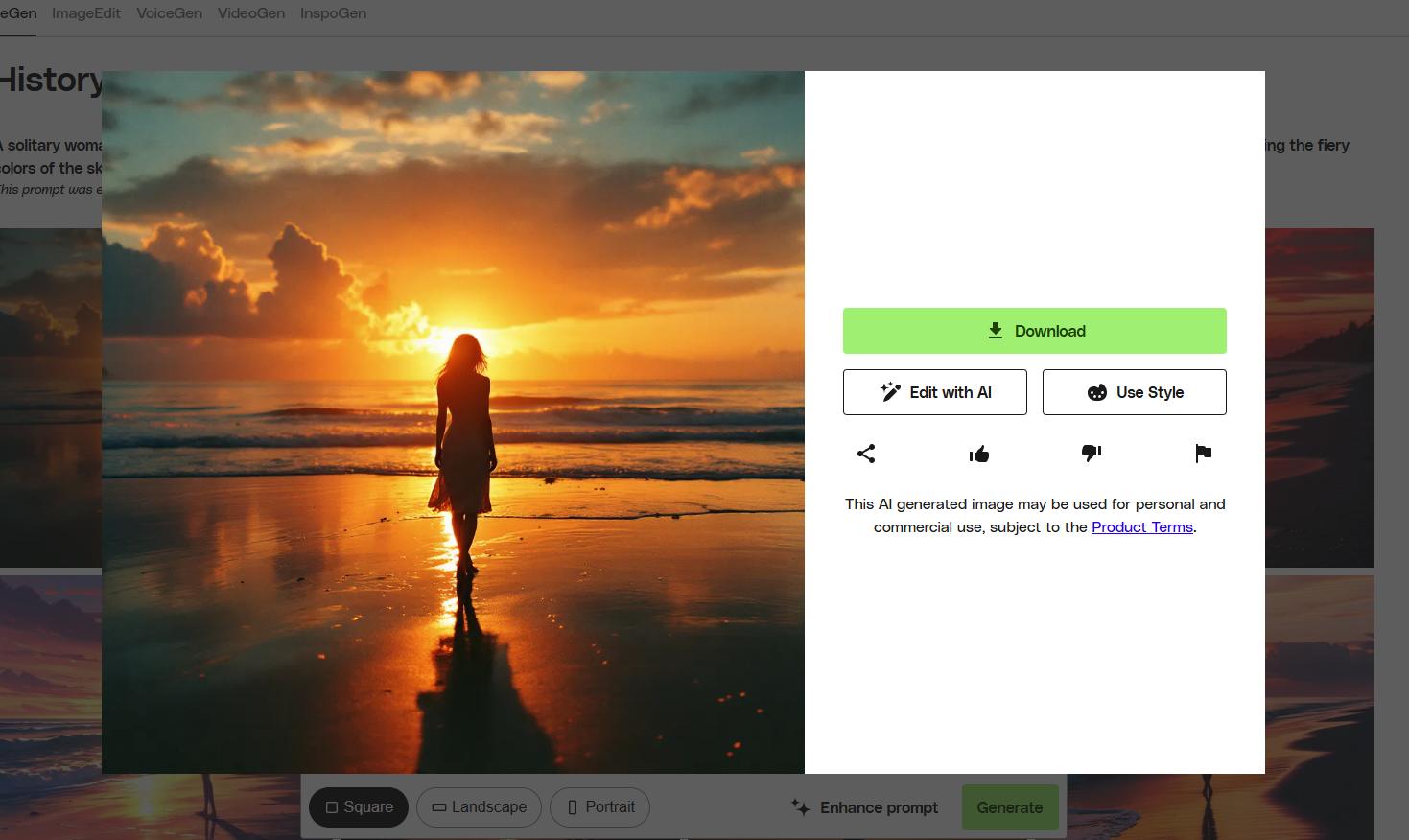
Gambar AI ini terlihat luar biasa, bahkan lebih baik daripada beberapa generator gambar AI teratas di luar sana. Jadi kami memutuskan untuk menggunakannya untuk demonstrasi alat Envato ImageEdit.
Cara menghapus latar belakang dengan gambarDit
Salah satu alat terbaik di Envato ImageEdit adalah alat penghapusan latar belakang. Alat ini berfungsi lebih baik daripada kebanyakan alat penghapusan latar belakang AI lainnya di web.
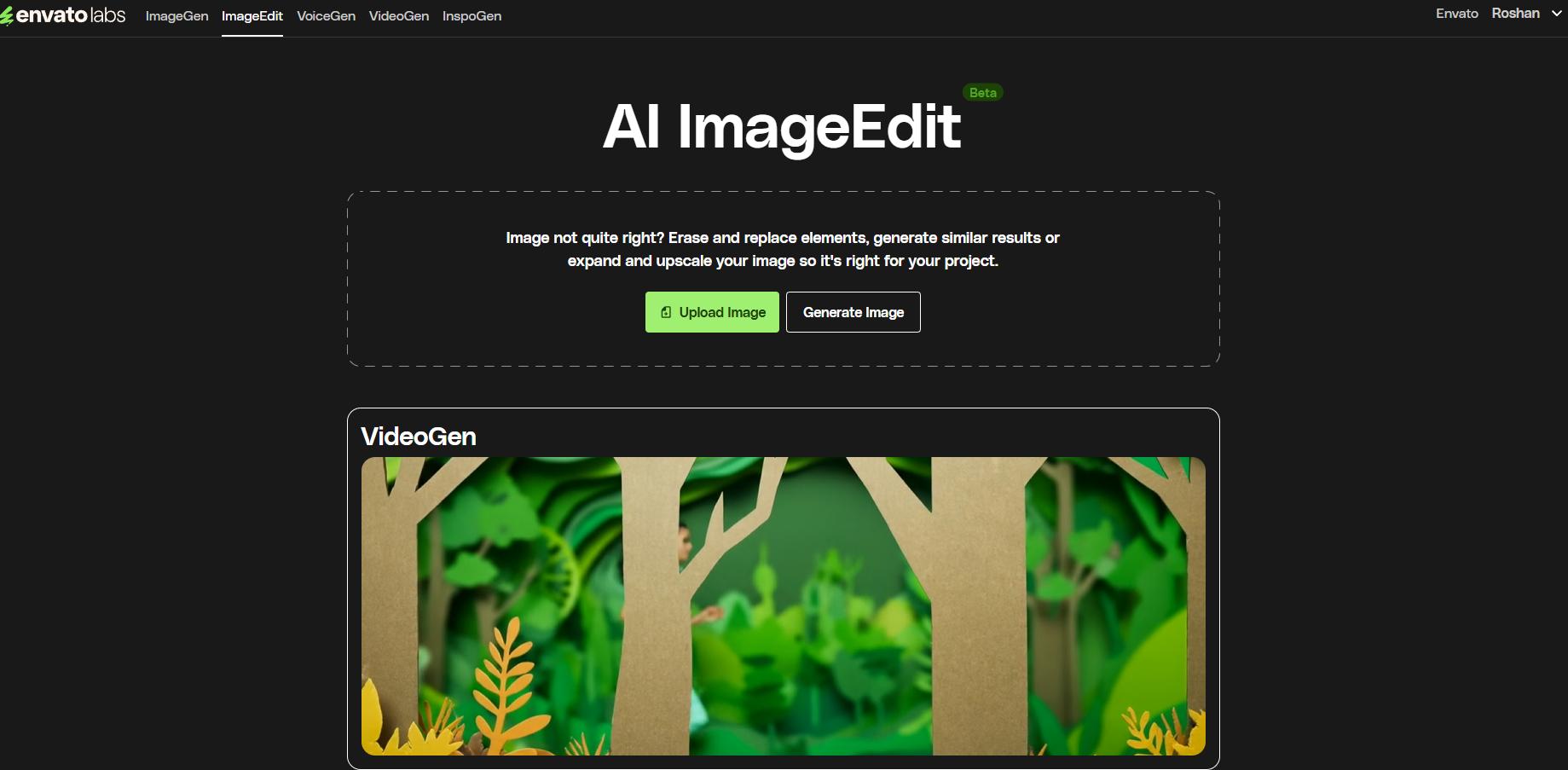
Untuk menggunakan alat ini, pertama kali masuk ke akun Elemen Envato Anda dan kemudian navigasikan ke GambarDit halaman. Dari sini, Anda dapat menghasilkan gambar baru menggunakan AI atau mengunggah gambar untuk mulai mengedit.
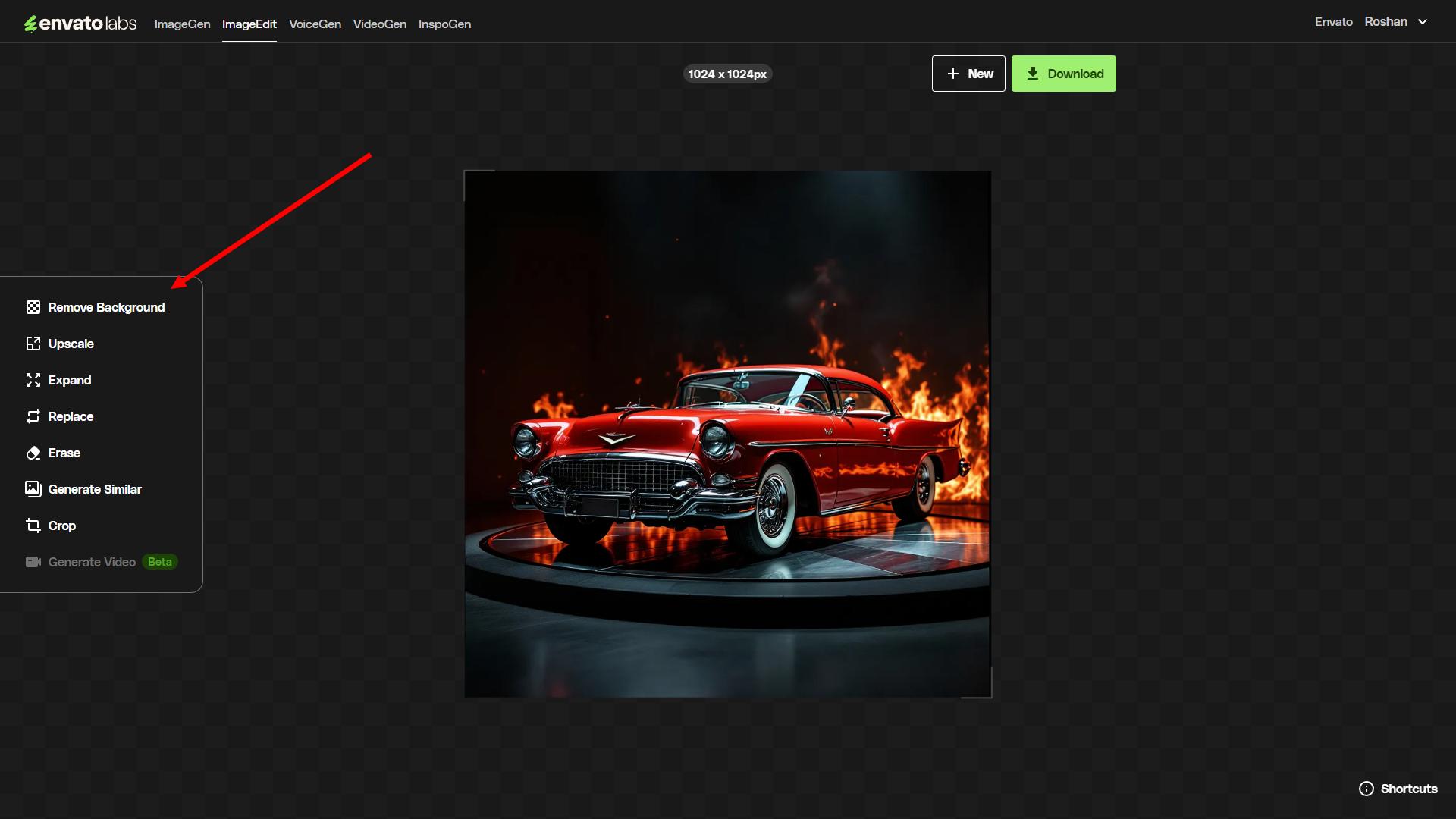
Setelah unggahan selesai, Anda akan memasuki editor, yang memberi Anda beberapa alat pengeditan untuk dikerjakan.
Di atas daftar, Anda dapat menemukan Hapus latar belakang alat. Cukup klik pada alat dan itu akan memulai proses penghapusan latar belakang.
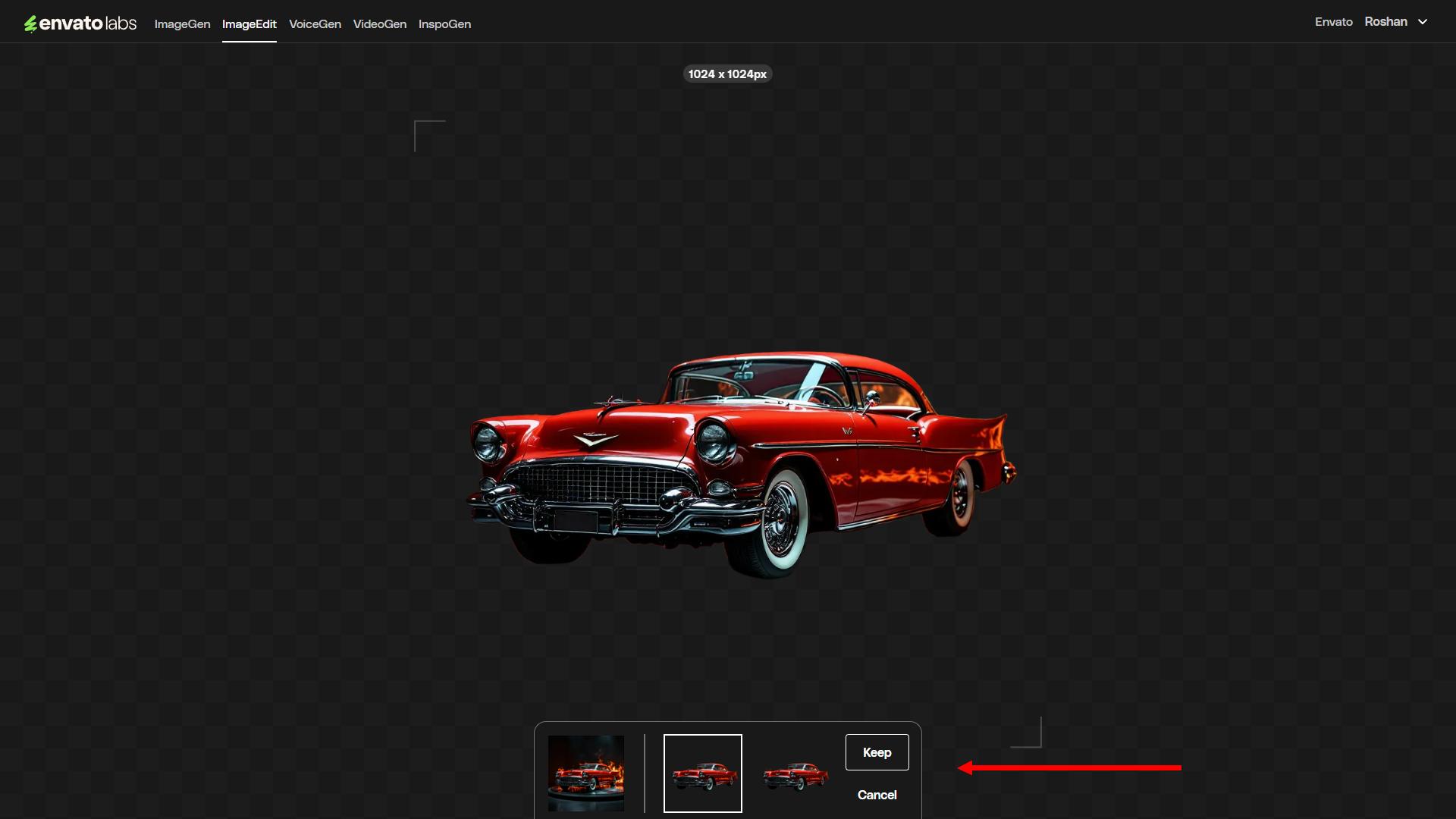
Dalam hitungan detik, alat ini akan memberi Anda hasilnya. Anda akan memiliki beberapa opsi untuk dipilih. Dan Anda dapat memilih yang terbaik untuk disimpan.
Cara ai gambar kelas atas dengan gambarDit
Sebagian besar gambar yang Anda hasilkan dengan AI biasanya datang dalam resolusi yang lebih rendah. Berita baiknya adalah Anda juga dapat menggunakan AI untuk membuat gambar -gambar itu lebih besar.
ImageEdit memiliki alat untuk meningkatkan gambar ke ukuran besar, tanpa kehilangan kualitas atau perincian gambar. Begini cara kerjanya:
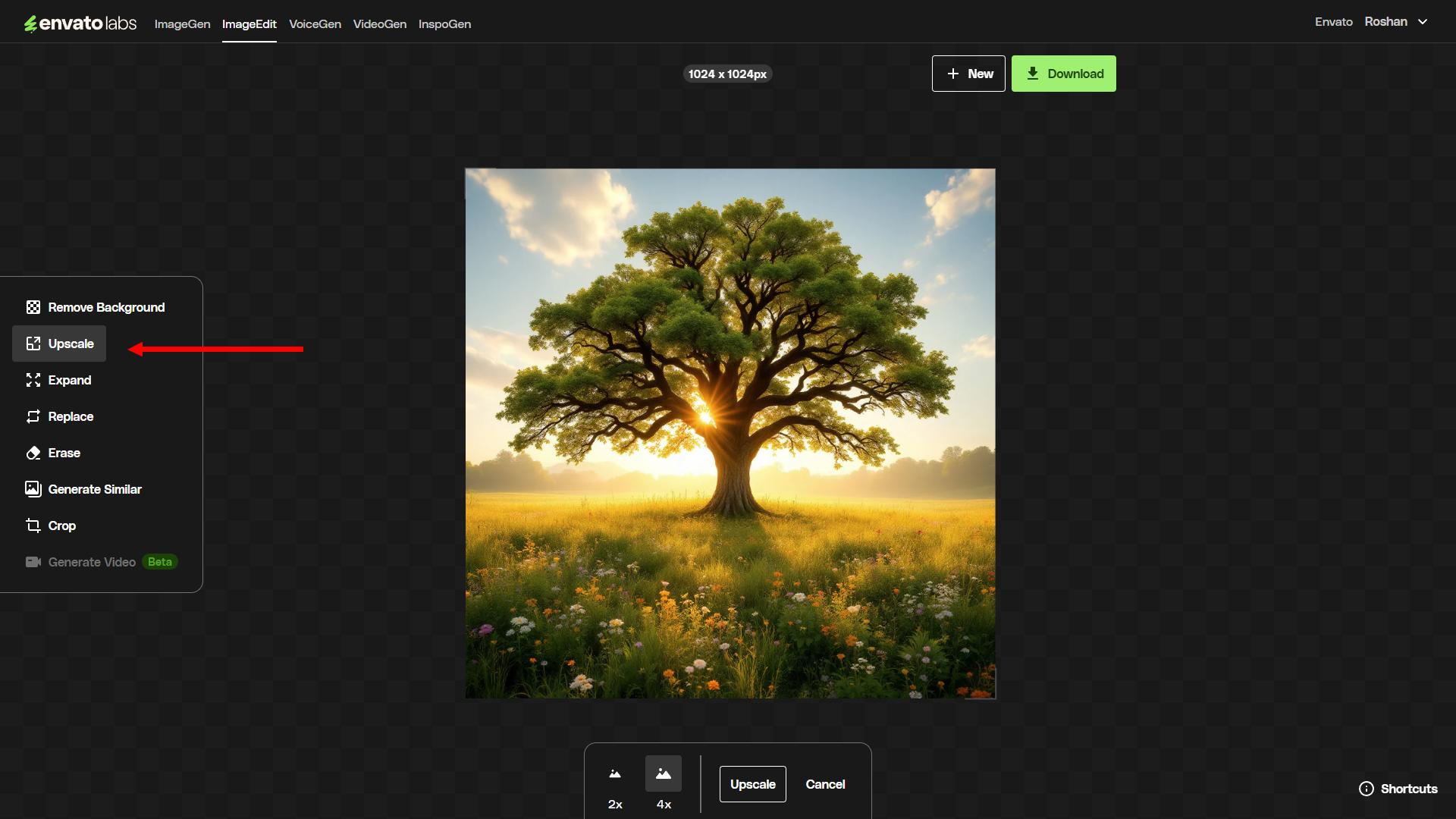
Setelah mengunggah foto ke ImageEdit, klik pada Kelas atas alat untuk memulai proses.
Anda dapat meningkatkan gambar apa pun dengan 2x atau 4x ukuran yang ada.
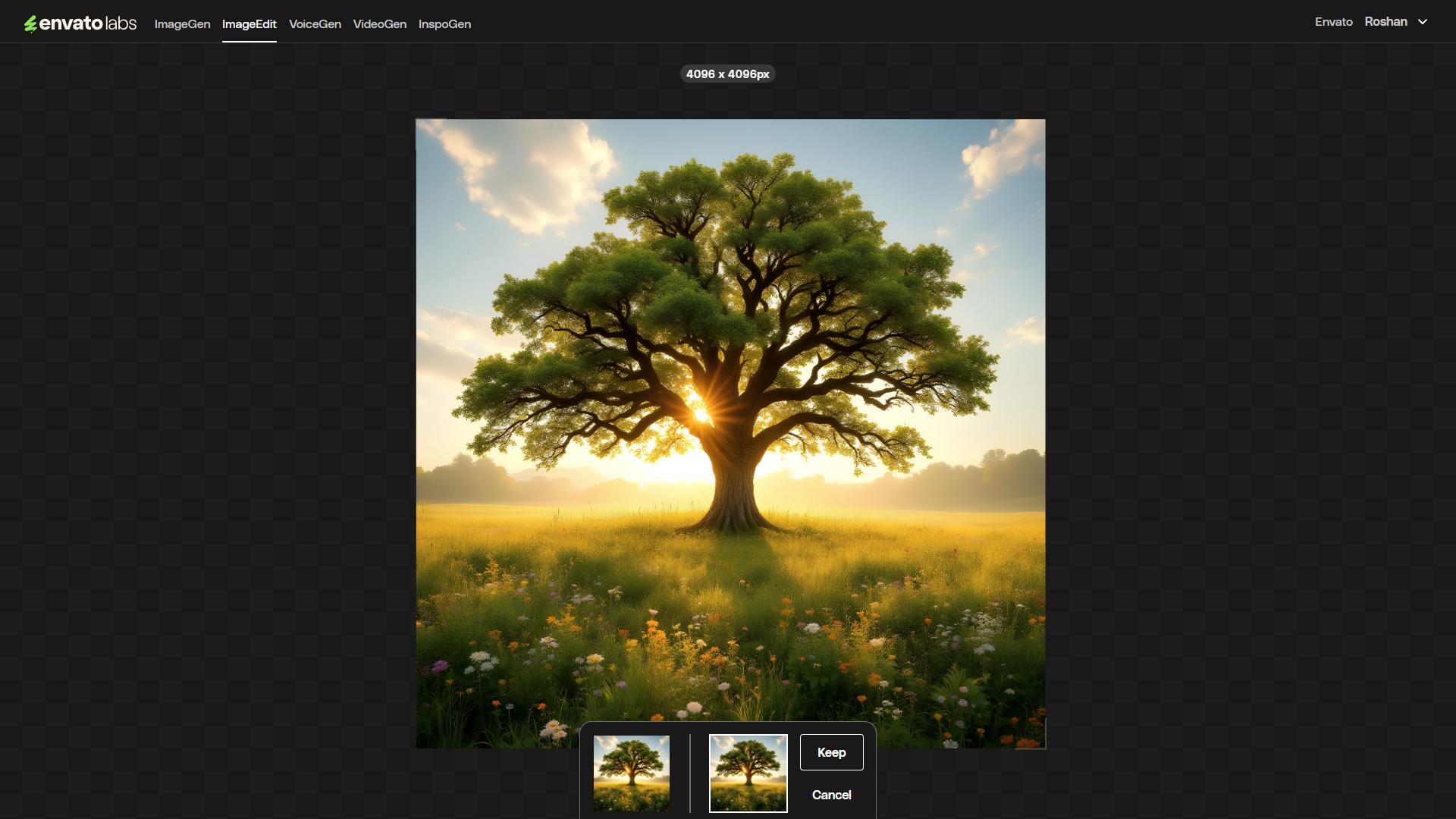
Dalam contoh ini, kami dapat meningkatkan gambar 1024 x 1024 dengan 4x hingga 4096 x 4096 sambil mempertahankan semua detail dan kualitas.
Cara ai memperluas gambar dengan gambarDit
Memperluas gambar menggunakan AI adalah salah satu hal paling menyenangkan yang dapat Anda lakukan. Ini memungkinkan Anda untuk memperluas pemandangan dan pemandangan gambar yang terlihat terpotong.
Alat Expand AI di ImageEdit jauh lebih mudah digunakan daripada aplikasi lain.
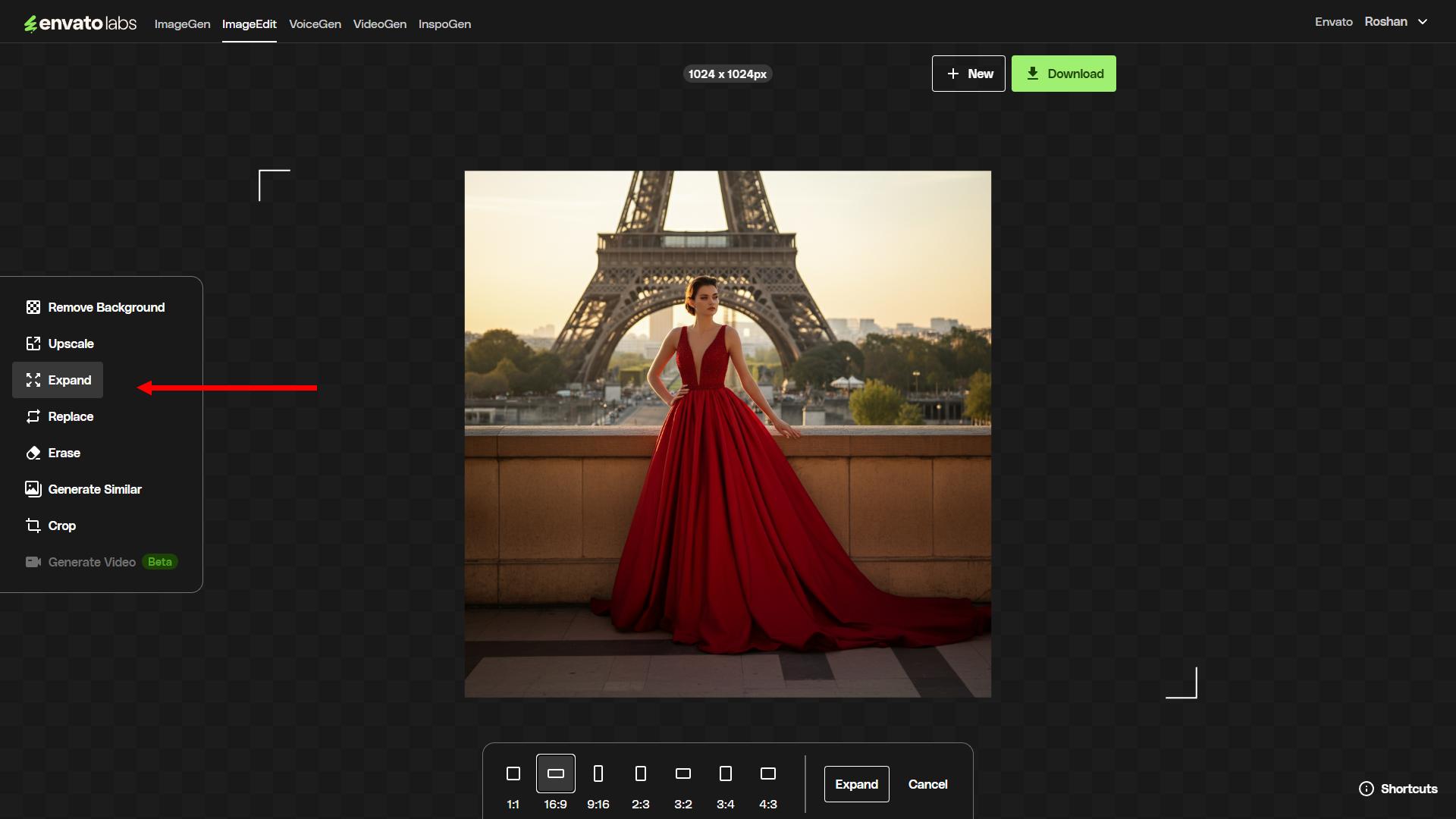
Setelah mengunggah foto, klik pada Memperluas alat untuk memulai. Ini akan memberi Anda beberapa opsi berbeda dengan berbagai rasio aspek untuk memulai.
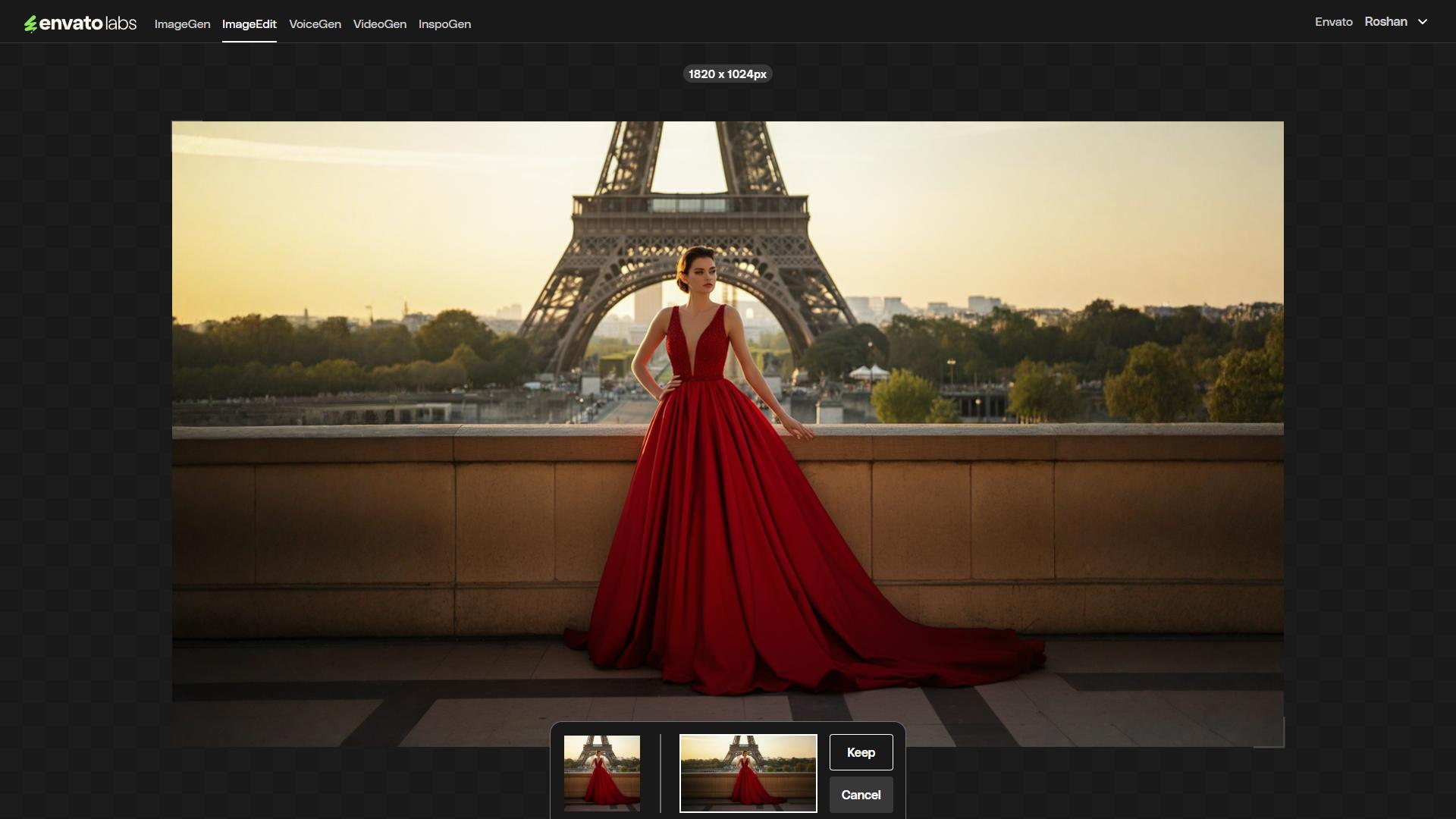
Misalnya, jika Anda memiliki gambar berbentuk persegi, Anda dapat memilih rasio aspek yang lebih luas untuk memperluas gambar dan membuatnya lebih besar.
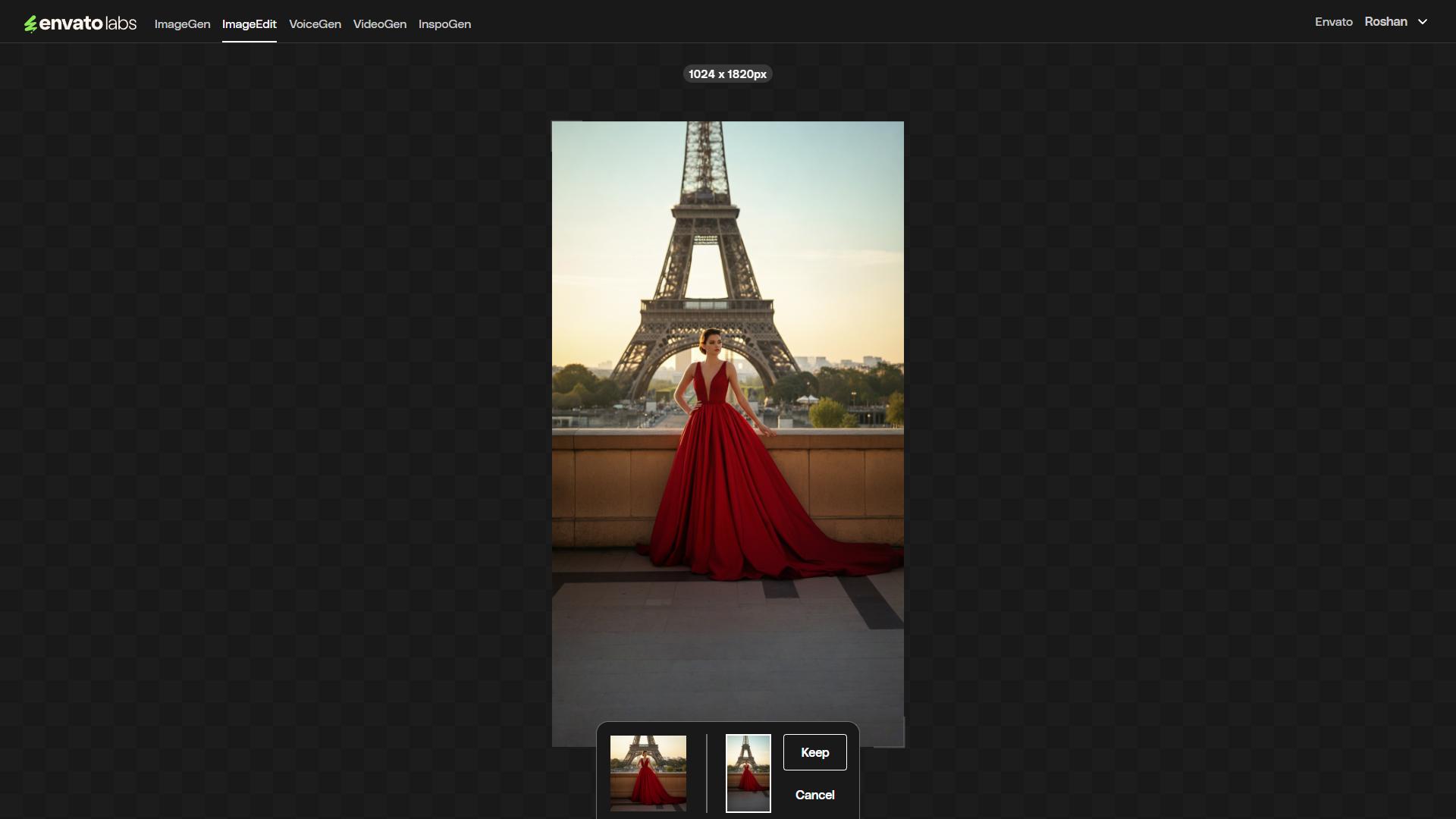
Atau Anda dapat membuat gambar lebih tinggi dan AI akan secara otomatis menghasilkan sisa adegan untuk Anda.
Ini adalah cara yang bagus untuk mengubah ukuran gambar Anda untuk berbagai kebutuhan, seperti untuk memposting di platform media sosial yang berbeda.
Cara mengganti objek dengan gambarDit
Terkadang, teman -teman Anda akan mengambil foto pada saat -saat memalukan seperti ketika Anda memegang sepiring makanan atau membuat gerakan tangan yang memalukan. Tetapi jika Anda terlihat bagus di foto, Anda masih ingin menyimpannya.
Nah, sekarang Anda dapat menggunakan AI untuk mengubah bagian -bagian tertentu dari foto tanpa mengacaukan sisa foto.
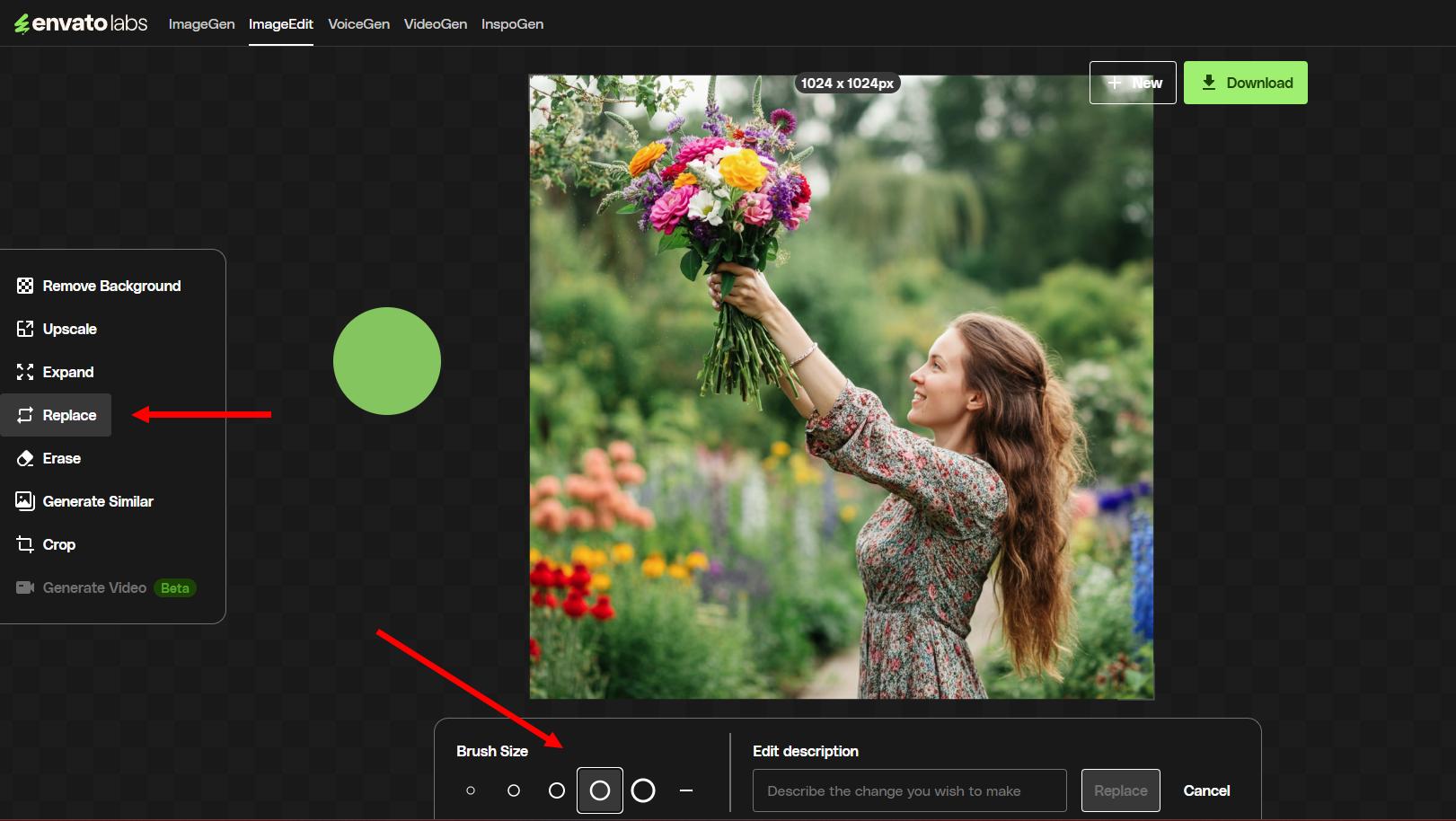
Unggah foto Anda ke ImageEdit dan pilih Mengganti alat.
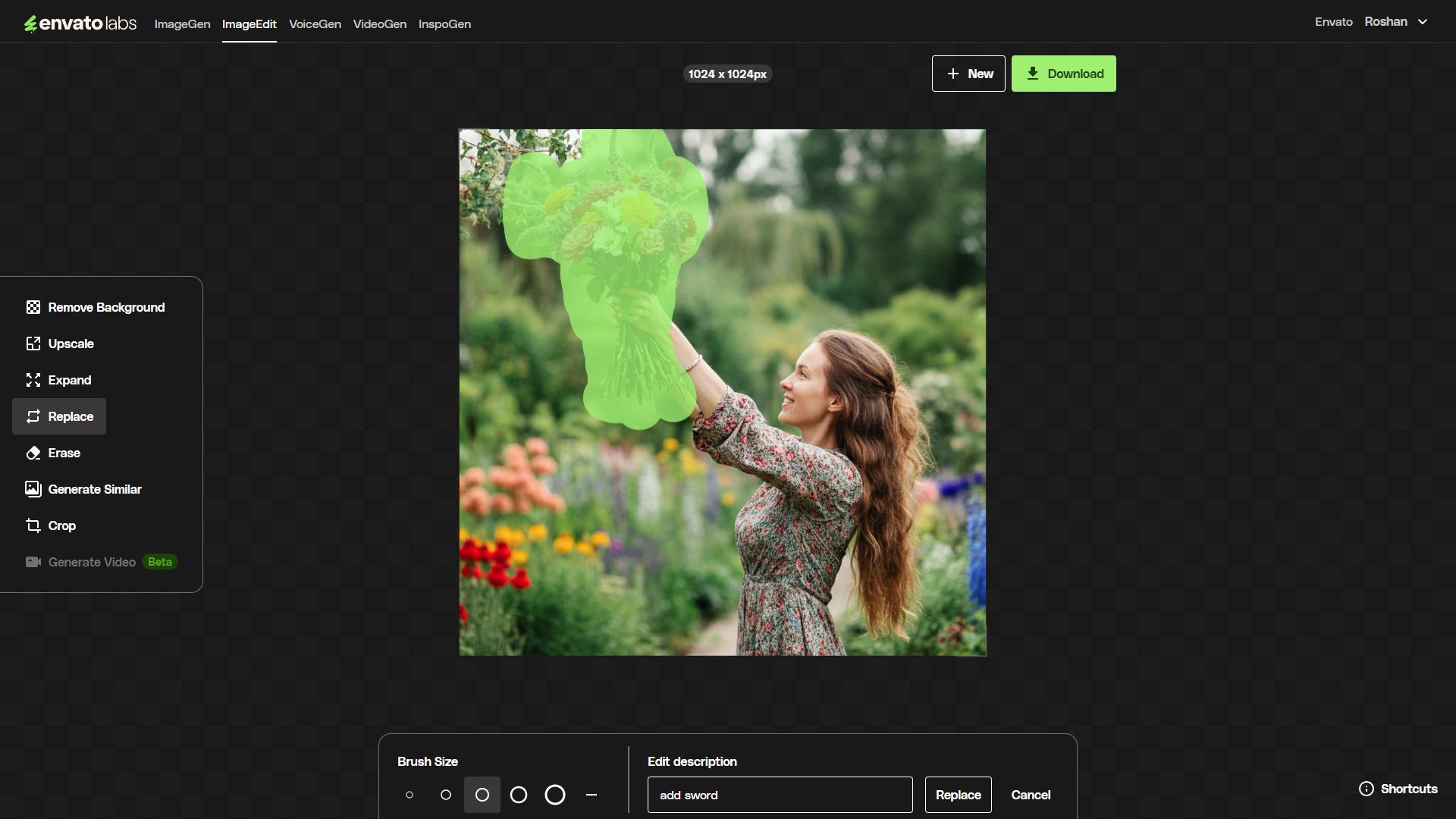
Pilih ukuran kuas dan pilih area yang ingin Anda ubah. Kemudian jelaskan apa yang ingin Anda tambahkan untuk mengganti di kotak teks. Dan klik tombol REPLACE untuk menghasilkan.
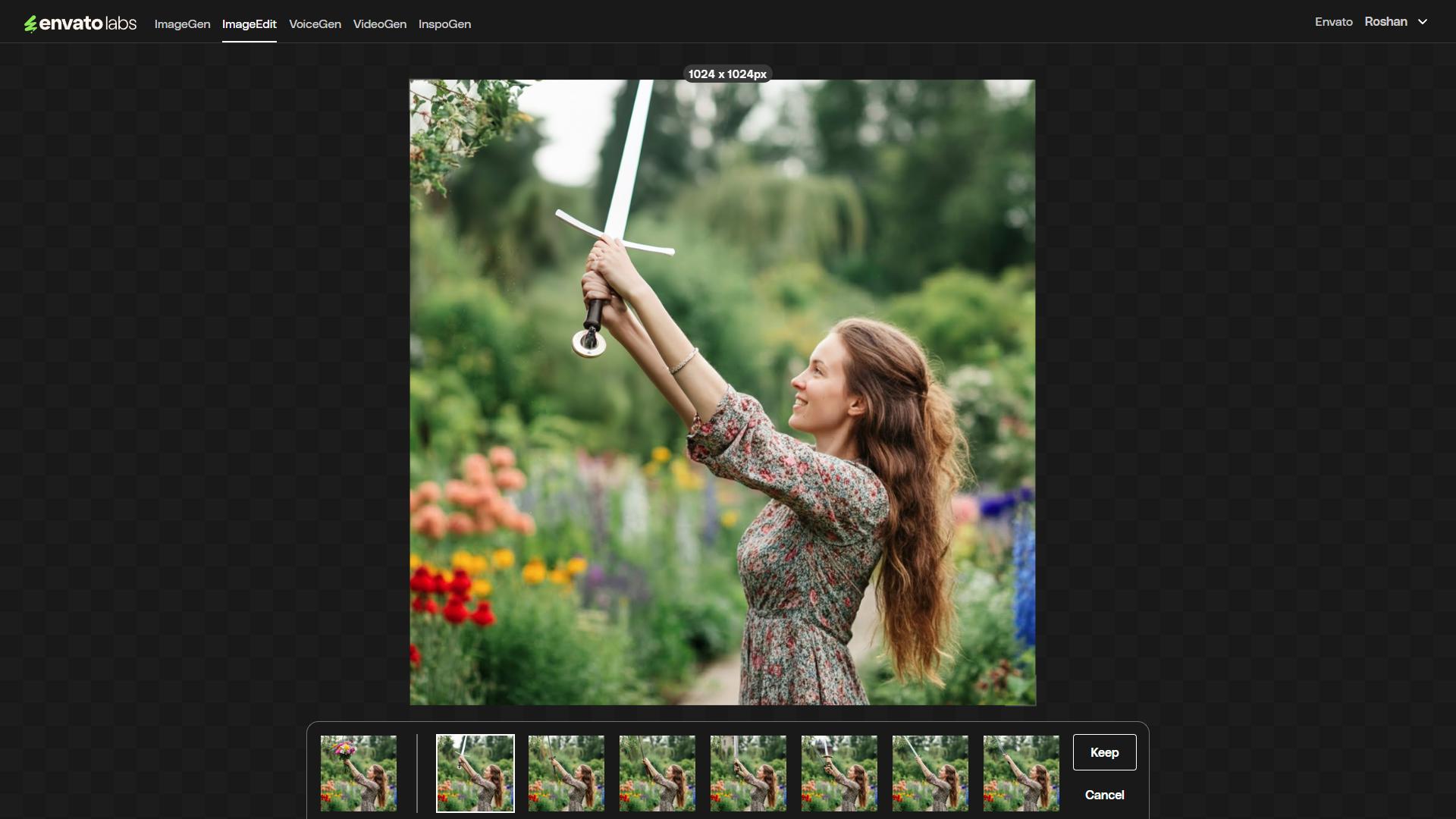
Anda akan memiliki banyak versi yang berbeda untuk dipilih. Dan jika Anda ingin mencoba sesuatu yang lain, Anda selalu dapat kembali dan mengubahnya menjadi apa pun yang Anda inginkan.
Cara menghapus objek dengan gambarDit
Ingin menghapus sesuatu di latar belakang foto Anda? Itu mudah!
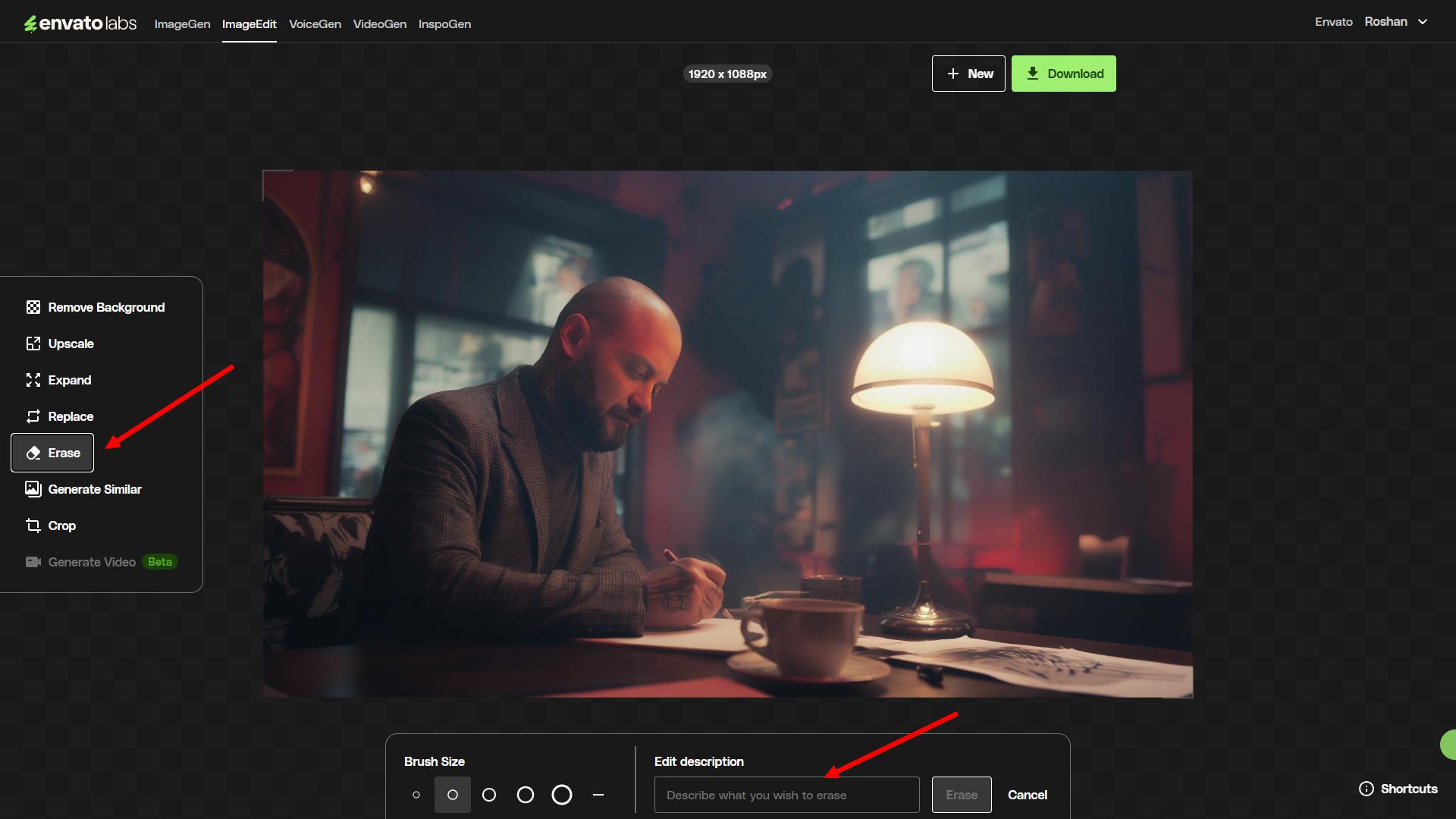
Unggah foto ke ImageEdit untuk memulai. Sekarang, pilih Menghapus alat.
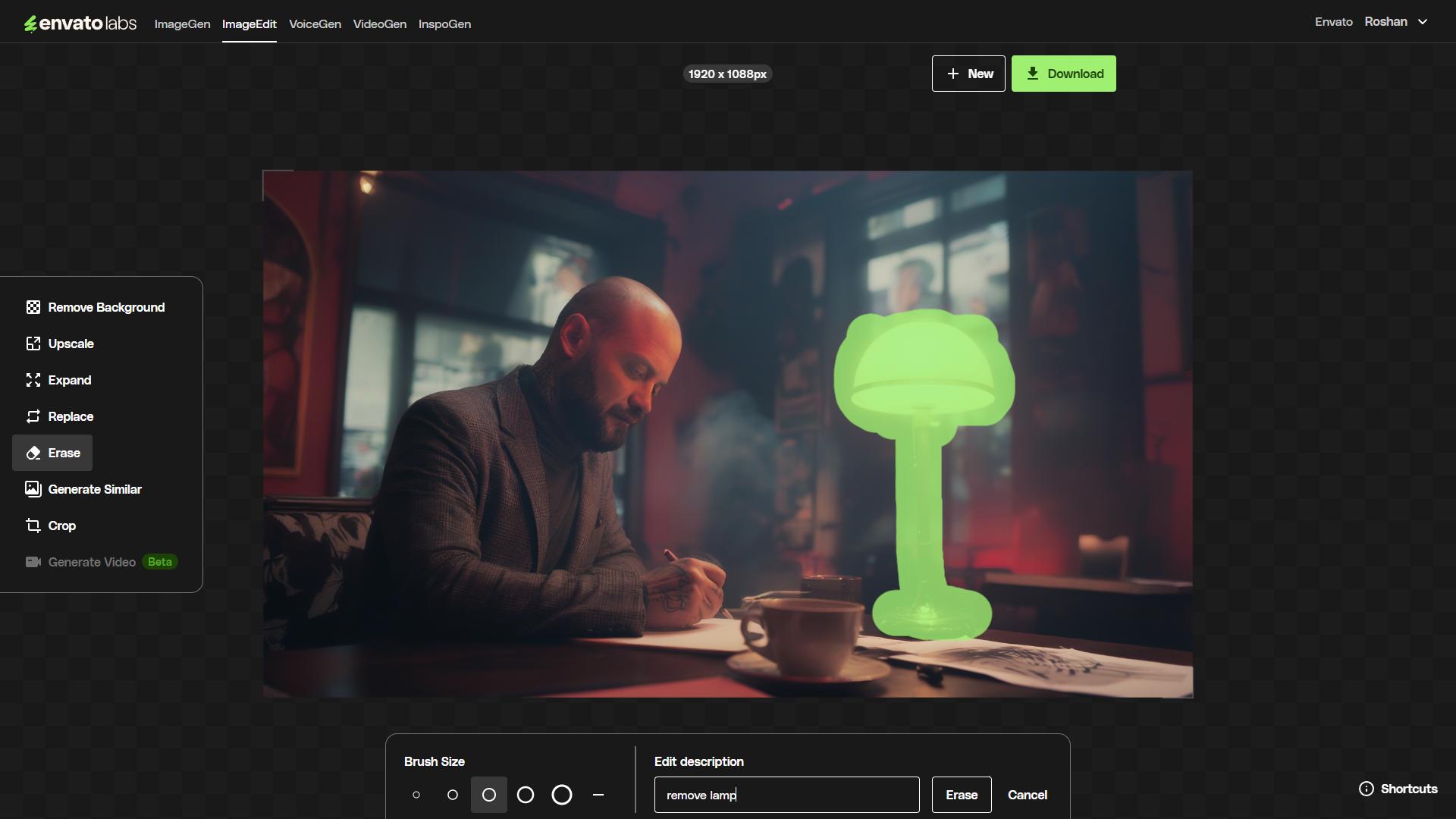
Sikat area yang ingin Anda hapus dan kemudian jelaskan objek yang ingin Anda hapus di kotak deskripsi.
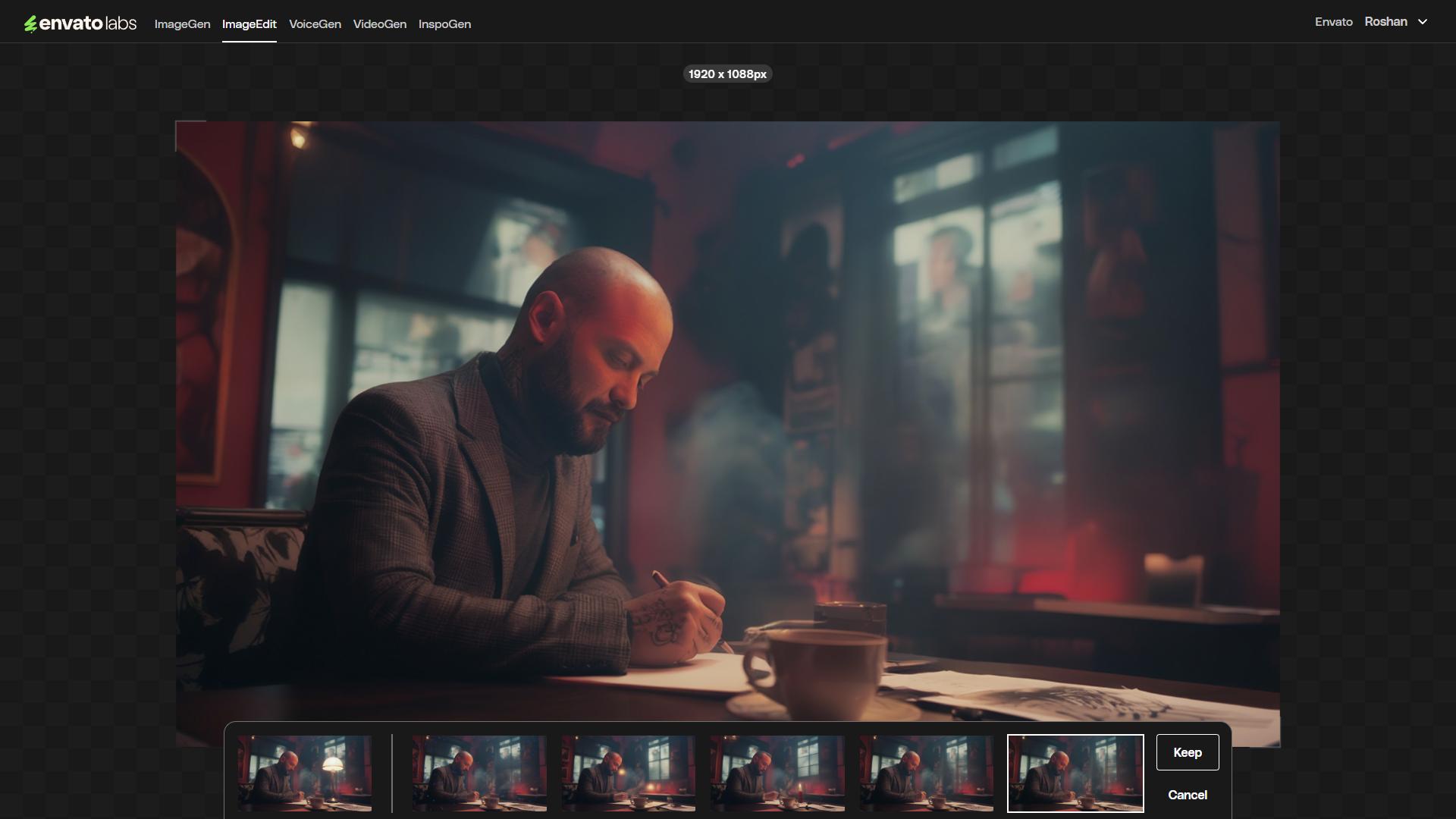
Seperti biasa, AI akan memberi Anda beberapa versi untuk dipilih dan Anda dapat memilih yang terbaik untuk menyelesaikan edit Anda.
Cara menghasilkan gambar serupa dengan gambarDit
Bagaimana jika Anda telah menghasilkan gambar yang sangat keren menggunakan AI dan Anda ingin membuat lebih banyak gambar yang terlihat seperti itu? Nah, ImageEdit memiliki alat untuk itu juga.
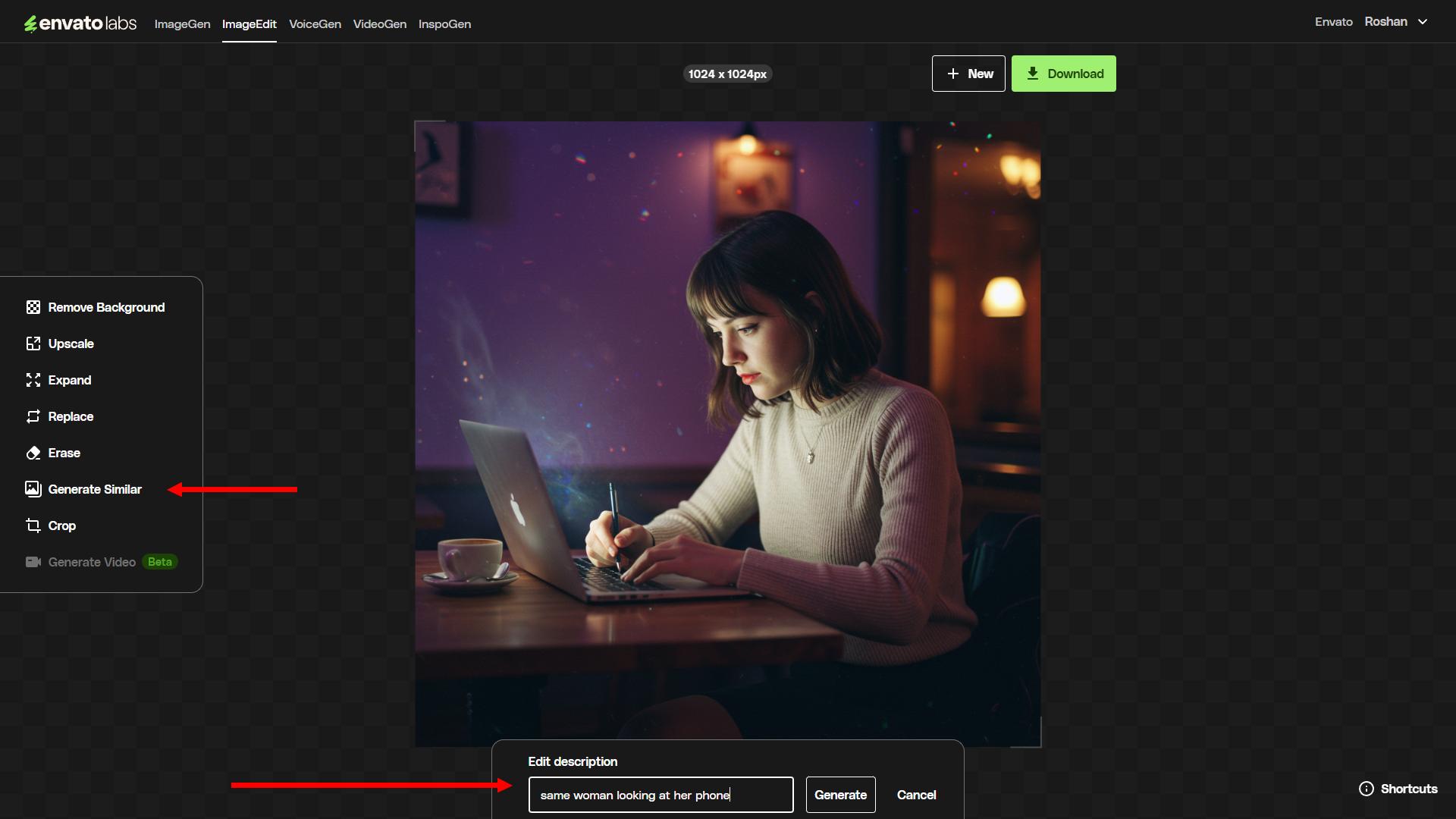
Mulailah dengan mengunggah foto ke ImageEdit dan kemudian pilih Menghasilkan serupa alat.
Kemudian Anda dapat menggambarkan jenis gambar apa yang ingin Anda buat di kotak teks. Misalnya, kami ingin melihat gambar serupa di mana wanita itu melihat teleponnya. Jadi kami hanya mengetik “wanita yang melihat teleponnya” dan mengklik menghasilkan.
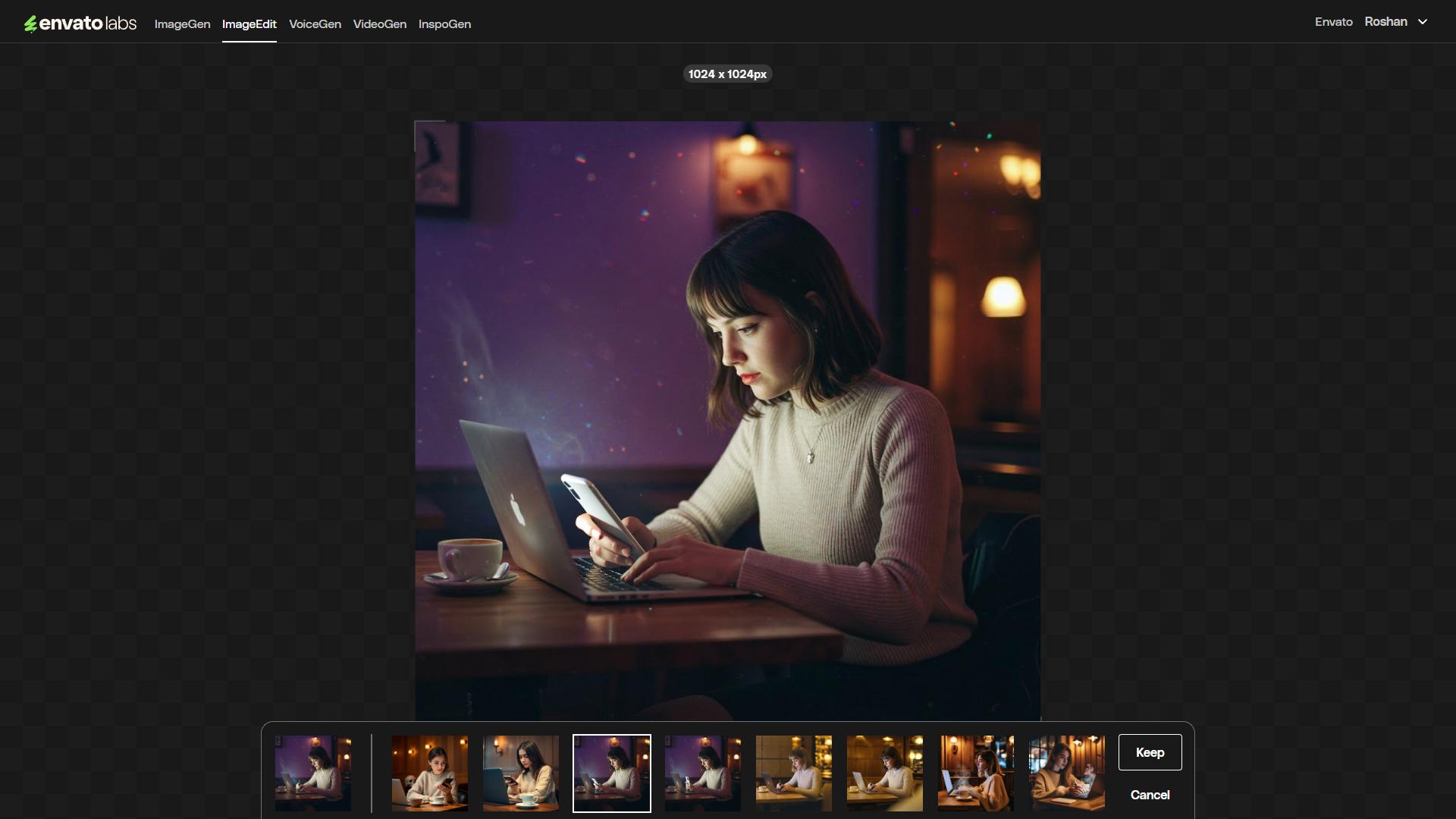
Alat ini menghasilkan banyak gambar serupa. Sebagian besar dari mereka terlihat sangat berbeda, tetapi kami memang mendapatkan hasil ini, yang terlihat cukup dekat dengan apa yang kami harapkan.
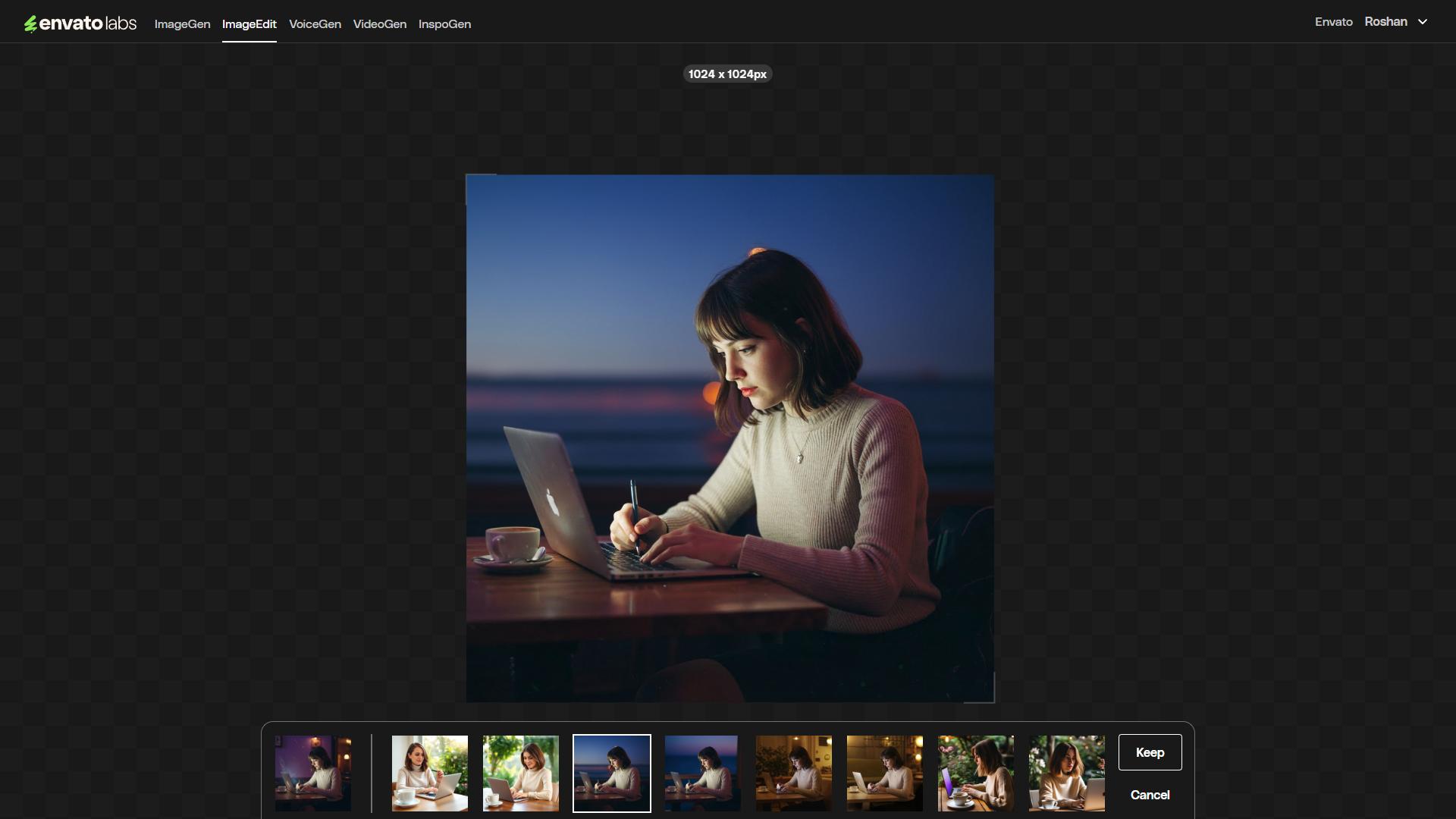
Kami juga mencoba melihat gambar yang sama dengan latar belakang yang berbeda dan bekerja dengan sempurna.
Cara ai crop gambar dengan gambarDit
Alat tanaman di ImageEdit bukan hanya tentang mengubah ukuran gambar. Ini menciptakan versi yang lebih realistis dari gambar yang sama dalam ukuran yang berbeda.
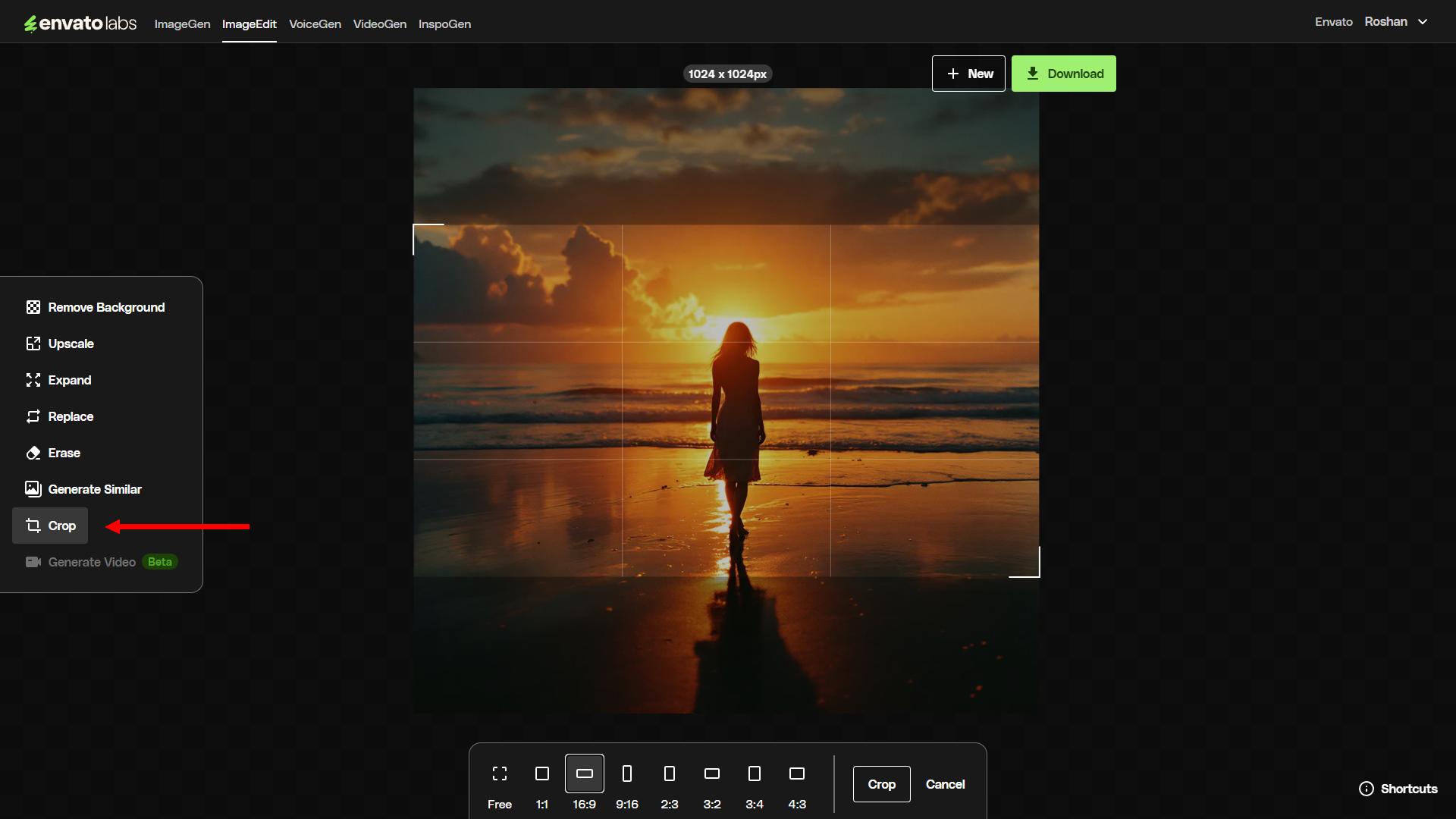
Setelah memilih Tanaman Alat, Anda akan memiliki beberapa opsi untuk memotong gambar. Anda dapat menggunakan rasio aspek yang telah ditentukan sebelumnya dari daftar. Atau Anda dapat dengan bebas membuat area yang ingin Anda potong.
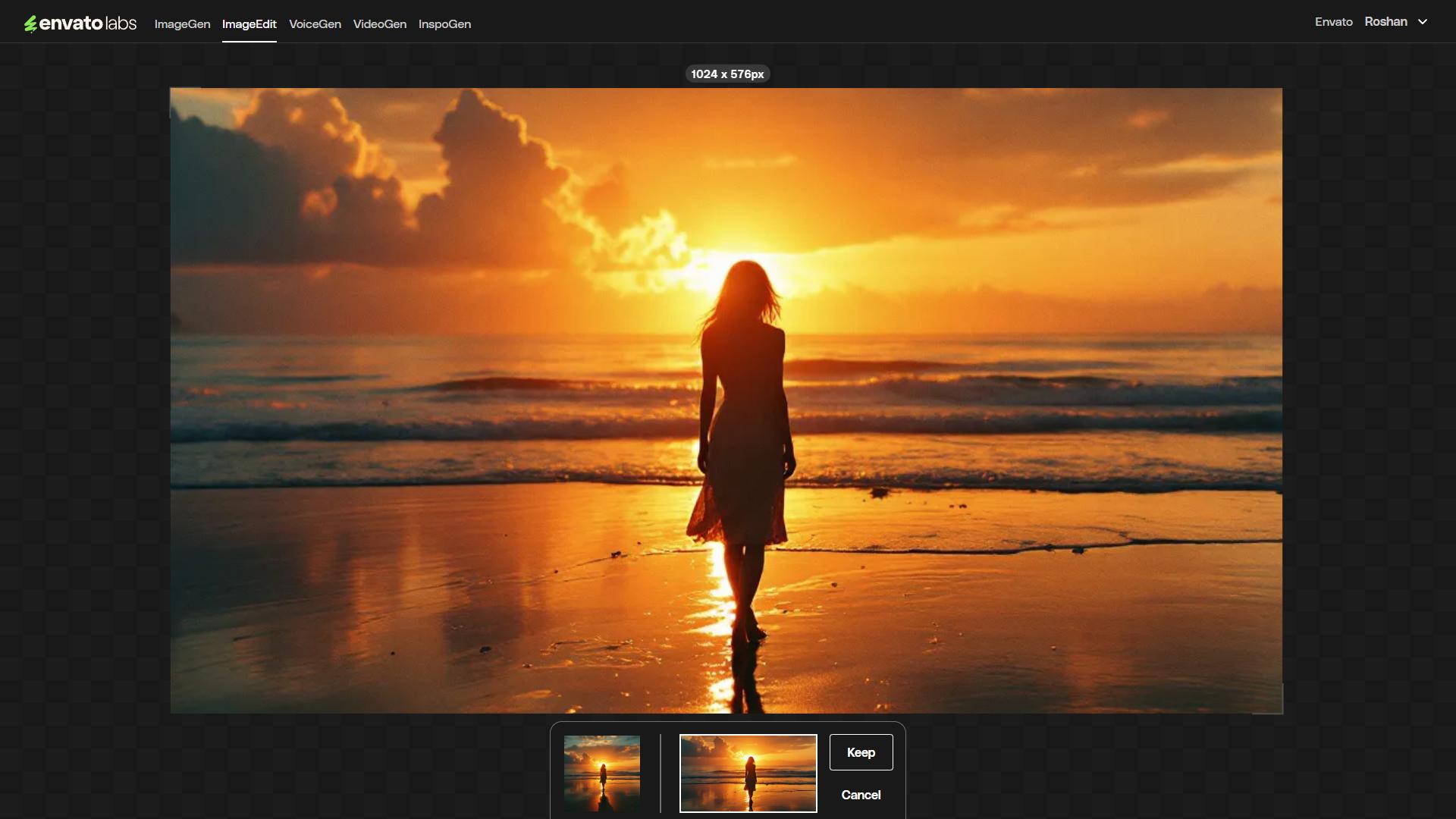
Misalnya, kami ingin membuat versi lansekap dari gambar berukuran persegi kami. Dan hasilnya sangat bagus. Ini memperbesar gambar dan lebih baik dengan kejelasan sambil mempertahankan detailnya.
Kesimpulan
Jika Anda mencari alat AI yang andal untuk melakukan pengeditan gambar sederhana sambil menghemat banyak waktu, LIFTERIDIT IMPATO layak untuk dicoba.
Fakta bahwa ia dibundel dengan langganan elemen, yang mencakup akses ke lebih dari 20 juta templat dan aset desain, membuatnya lebih baik.
Meskipun Imvato ImageEdit dan alat AI lainnya saat ini dalam beta, hasil yang mereka hasilkan cukup mengesankan. Sangat mengejutkan untuk berpikir bahwa alat-alat ini hanya akan menjadi lebih baik seiring waktu.


